🌍 Indonesia
|
💰 $ USD
Select Currency
₩ KRW - Korean Won
$ USD - US Dollar
€ EUR - Euro
£ GBP - British Pound
¥ JPY - Japanese Yen
A$ AUD - Australian Dollar
C$ CAD - Canadian Dollar
S$ SGD - Singapore Dollar
zł PLN - Polish Zloty
kr SEK - Swedish Krona
kr NOK - Norwegian Krone
kr DKK - Danish Krone
| |
📏 mm, g
Pilih satuan
mm, g
inch, pt
mm
g
Unggah File
Hanya dapat mengunggah 1 file.
Jika ada banyak file, silakan kompres terlebih dahulu.
Nama File Ukuran File
Unggah File

Seret file atau
Klik di sini.

Amplop > Cetak Master > Amplop Warna Standar

Warna kertas mungkin berbeda dari warna asli tergantung monitor dan resolusi
Panduan Material ×
재질 이미지
Spesifikasi
  • Ukuran Amplop
  • Lebar
  •  x 
  • Tinggi
  • mm
  • Ukuran Edit
  • Lebar
  •  x 
  • Tinggi
  • mm
Kertas
Warna Cetak
Jumlah Produksi
  • lembar
  •  x 
  • jenis
Tanggal Pengiriman Tanggal pengiriman adalah 3-5 hari kerja setelah persetujuan proof dan cetak.
Dengan finishing, tambahkan 1-3 hari ke tanggal pengiriman.

Kami berusaha memenuhi tanggal yang dijadwalkan, tetapi keterlambatan dapat terjadi sesuai jadwal produksi.
Catatan Penting
Pembatalan Pesanan & Pengembalian Dana
Karena sifat produk custom-made, pengembalian dana karena perubahan pikiran tidak tersedia.
Sebelum Pembuatan Proof
  • Pembatalan dan pengembalian dana penuh tersedia
Sebelum Produksi
  • Silakan hubungi customer service.
  • Pengembalian dana penuh tersedia untuk pesanan cetak saja
  • Pengembalian dana setelah dikurangi biaya desain jika opsi desain dipilih
Sebelum Pengiriman
  • Hanya biaya pengiriman yang dapat dikembalikan
Panduan Kerja Berdasarkan Program
InDesign InDesign
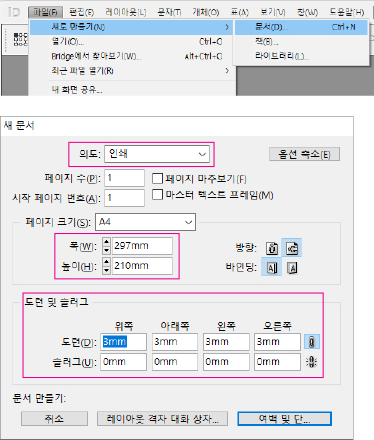
Pengaturan Ukuran
Pilih New dan atur ukuran cetakan yang ingin dibuat. Atur Page Size ke ukuran potong dan Bleed ke ukuran edit.
File → New → Document (Ctrl+N)
Intent: Print | Page Size: A4 (210×297mm) | Bleed: 3mm (semua sisi) | Slug: 0mm
Pengaturan Ukuran
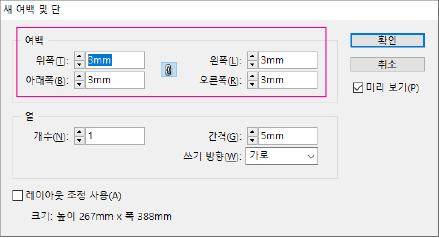
Pengaturan Margin
Di layar pengaturan margin dan kolom baru, atur garis aman. Garis aman minimal 3mm untuk cetakan kecil seperti kartu nama, hang tag, kupon, dan minimal 5mm untuk cetakan besar seperti flyer, pamflet, katalog.
Layout → Margins and Columns
Margins: 3mm (semua sisi)
Pengaturan Margin
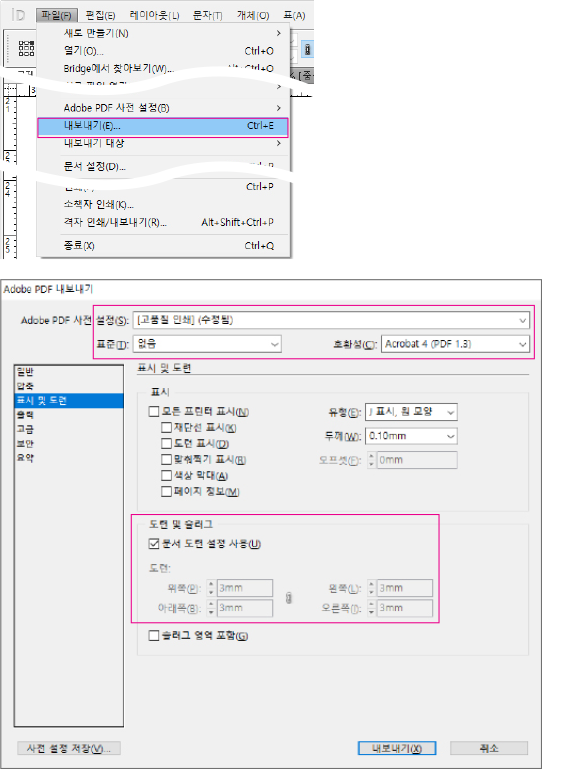
Pengaturan PDF
Setelah selesai, ekspor dengan pengaturan PDF berikut.
File → Export (Ctrl+E)
Format: Adobe PDF (Print) | Preset: PDF/X-4:2008 | Marks and Bleeds: Use Document Bleed Settings
Pengaturan PDF
Illustrator Illustrator
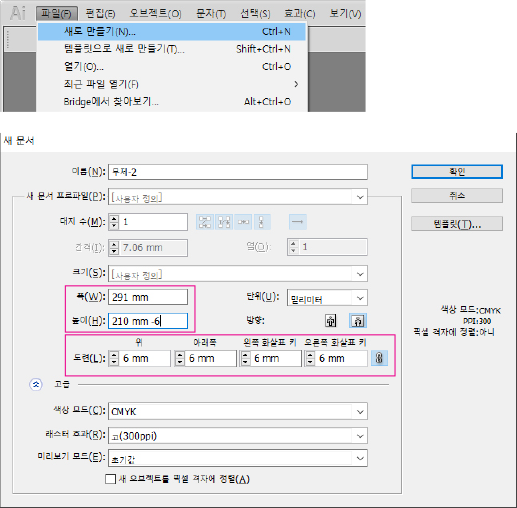
Pengaturan Ukuran
Pilih New dan atur ukuran cetakan yang ingin dibuat. Atur lebar dan tinggi berdasarkan ukuran garis aman. Ukuran potong (jika mengerjakan garis aman 3mm) adalah lebar dan tinggi ditambah 3mm masing-masing. Ukuran edit adalah ditambah 6mm dengan mempertimbangkan 3mm yang dikurangi untuk ukuran garis aman di bleed. Garis aman minimal 3mm untuk cetakan kecil seperti kartu nama, hang tag, kupon, dan minimal 5mm untuk cetakan besar seperti flyer, pamflet, katalog.
File → New (Ctrl+N)
Width: 297mm, Height: 210mm + 6mm | Bleed: 6mm (semua sisi) | Color Mode: CMYK | Raster Effects: High (300 ppi)
Pengaturan Ukuran
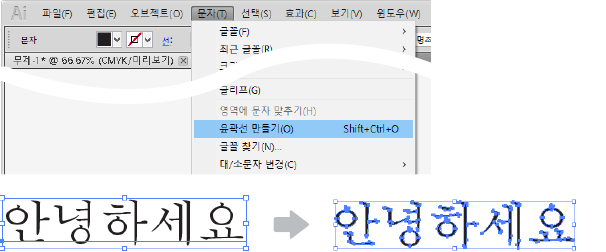
Outline Font
Semua font yang digunakan harus dikonversi ke outline.
Type → Create Outlines (Shift+Ctrl+O)
Outline Font
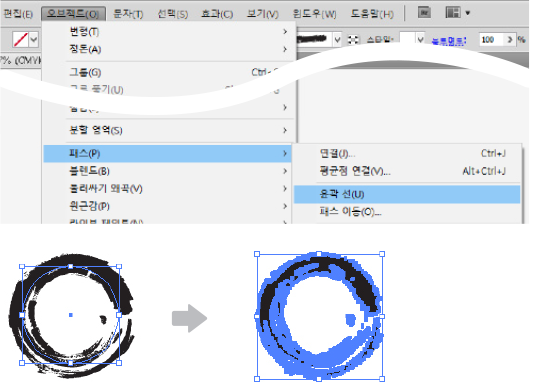
Outline
Semua stroke yang digunakan harus dikonversi ke outline.
Object → Path → Outline Stroke
Outline
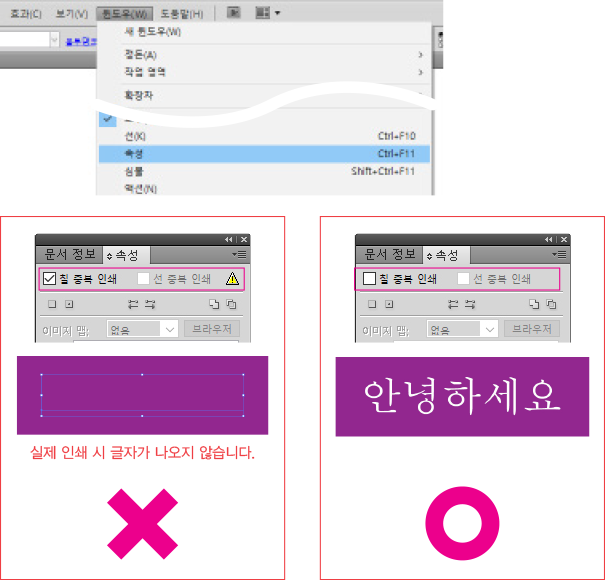
Overprint
Pastikan untuk menonaktifkan pengaturan overprint untuk fill dan stroke. Pengaturan overprint harus dinonaktifkan.
Window → Attributes (Ctrl+F11)
Overprint Fill: tidak dicentang | Overprint Stroke: tidak dicentang
Overprint
Transparansi
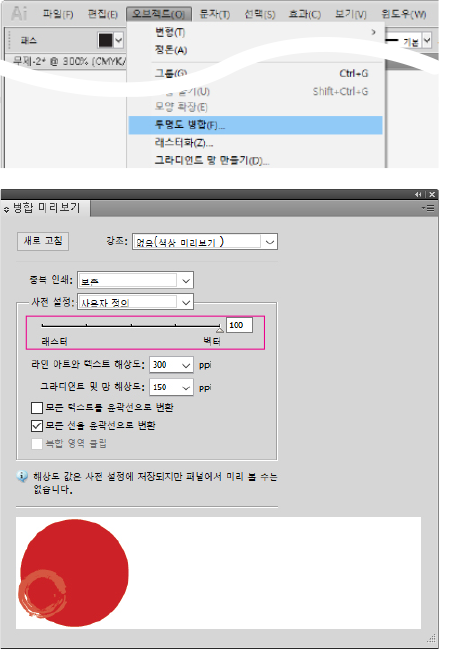
Karya yang menggunakan transparansi harus di-flatten (vektor 100%).
Object → Flatten Transparency
Raster/Vector Balance: 100 (Vector) | Line Art and Text Resolution: 300 ppi | Gradient and Mesh Resolution: 150 ppi | Convert All Strokes to Outlines: dicentang
Transparansi
Rasterize
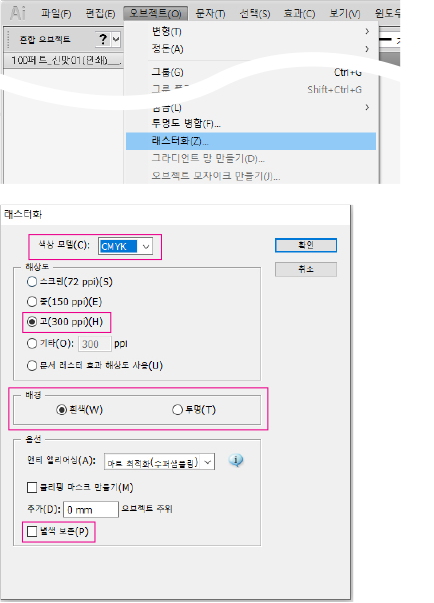
Bagian yang menggunakan efek seperti gradien, transparansi harus di-rasterize (dikonversi ke gambar).
Object → Rasterize
Color Model: CMYK | Resolution: High (300 ppi) | Background: White / Transparent
Rasterize
Periksa Info Dokumen
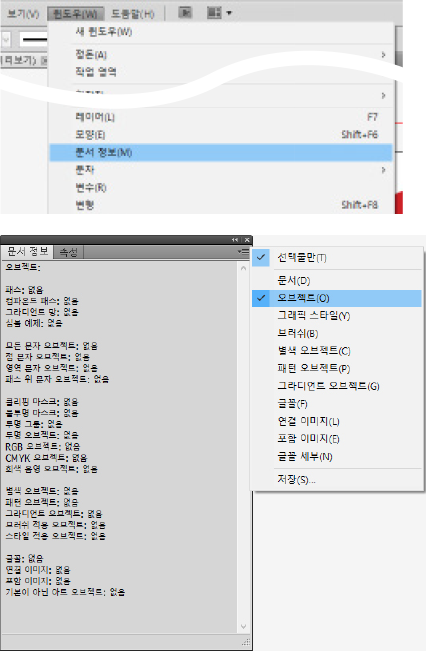
Periksa masalah yang dapat terjadi saat mencetak di info dokumen. Klik Objects di menu info dokumen. Item dalam daftar info dokumen harus menunjukkan None agar tidak terjadi error. Jika menunjukkan angka (2, 5, dll.) bukan None, temukan objek tersebut dan proses dengan metode di atas.
Window → Document Info
Panel menu (☰) → Objects
Periksa Info Dokumen
Photoshop Photoshop
Pengaturan Ukuran
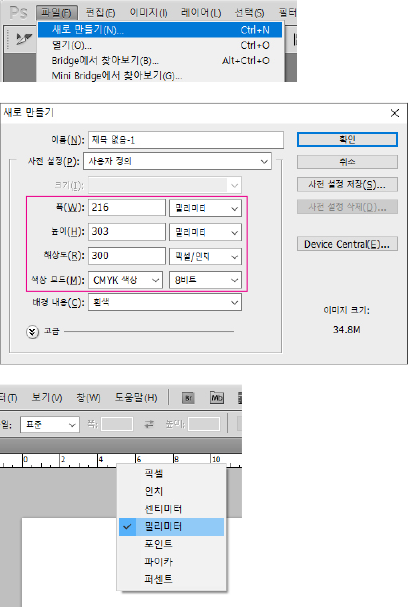
Pilih New dan atur ukuran cetakan yang ingin dibuat. Atur resolusi ke 300 piksel/inci atau lebih, dan mode warna ke CMYK. Jika gambar atau file asli beresolusi rendah, meningkatkan resolusi tidak akan membuatnya menjadi resolusi tinggi. Jika dikerjakan dengan resolusi rendah, Anda harus membuat ulang dari awal dengan resolusi tinggi.
File → New (Ctrl+N)
Width: 216mm, Height: 303mm | Resolution: 300 Pixels/Inch | Color Mode: CMYK Color, 8 bit | Background Contents: White
Klik kanan Ruler → Millimeters (atau Edit → Preferences → Units & Rulers)
Pengaturan Ukuran
HENEX
AI Konsultasi Cetak

Jumlah Pembayaran

Sedang menghitung.

PLABER

  • Nama Perusahaan : PLABER Co., Ltd., Layanan Pelanggan : +82-2-6677-7332
  • Alamat : 70 Dusan-ro, Geumcheon-gu, Seoul 08595, Korea
  • Perwakilan : Eun-Sun Ha
  • No. Bisnis : 337-86-03597
  • No. Penjualan Online : 신청 중
  • Petugas Privasi : Eun-Sun Ha, Email : cs@plaber.net

Copyrightⓒ2021 (C)PLABER All Rights Reserved.

HENEX - Konsultan Cetak AI
Halo! Saya HENEX, konsultan cetak AI Anda. 👋
Tanya saya tentang penawaran, spesifikasi, pelacakan pesanan, dan lainnya.

💡 Percakapan digunakan untuk meningkatkan layanan.
⚠️ Jangan masukkan info pribadi (email, telp, alamat, nama, no. kartu). Dapat dikirim ke AI.
🏷️ Stiker/Label
📄 Cetakan Datar
💼 Kartu Nama/Kupon
✉️ Amplop/Kemasan
📘 Buku/Katalog
🖼️ Format Besar
📦 Pesanan/Pertanyaan
⚠️ Jangan masukkan info pribadi.