🌍 Germany
|
💰 € EUR
Select Currency
₩ KRW - Korean Won
$ USD - US Dollar
€ EUR - Euro
£ GBP - British Pound
¥ JPY - Japanese Yen
A$ AUD - Australian Dollar
C$ CAD - Canadian Dollar
S$ SGD - Singapore Dollar
zł PLN - Polish Zloty
kr SEK - Swedish Krona
kr NOK - Norwegian Krone
kr DKK - Danish Krone
| |
📏 mm, g
Einheit auswählen
mm, g
inch, pt
mm
g
Datei hochladen
Es kann nur 1 Datei hochgeladen werden.
Bei mehreren Dateien bitte komprimieren.
Dateiname Dateigröße
Datei hochladen

Datei hierher ziehen oder
Hier klicken.

Briefumschläge > Masterdruck > Standardumschläge

Die Papierfarbe kann je nach Monitor und Auflösung von der tatsächlichen Farbe abweichen
Materialanleitung ×
재질 이미지
Standardformat
  • Umschlaggröße
  • Breite
  •  x 
  • Höhe
  • mm
  • Bearbeitungsgröße
  • Breite
  •  x 
  • Höhe
  • mm
Papier
Druckfarben
Produktionsmenge
  • Blatt
  •  x 
  • Arten
Versanddatum Voraussichtliches Versanddatum ist 3-5 Werktage nach Druckfreigabe und Druck.
Bei Veredelung verzögert sich das voraussichtliche Versanddatum um 1-3 Tage.

Wir bemühen uns, das voraussichtliche Versanddatum einzuhalten, jedoch kann es sich je nach Produktionsplan verzögern.
Wichtige Hinweise
Stornierung und Erstattung
Aufgrund der Sonderanfertigung ist keine Erstattung bei einfacher Meinungsänderung möglich.
Vor Entwurfserstellung
  • Vollständige Stornierung und Erstattung möglich
Vor Produktion
  • Bitte Kundenservice kontaktieren.
  • Bei reiner Druckbestellung volle Erstattung möglich
  • Bei Design-Option: Erstattung abzüglich Designkosten
Vor Versand
  • Nur Versandkosten erstattungsfähig
Anleitung nach Programm
InDesign InDesign
Größeneinstellung
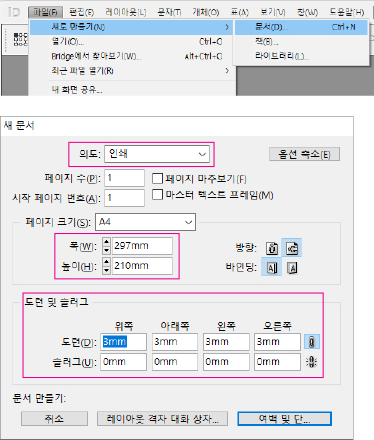
Neu erstellen und Druckgröße einstellen. Endformat als Seitengröße, Beschnittzugabe als Anschnitt.
Datei → Neu → Dokument (Strg+N)
Verwendungszweck: Druck | Seitengröße: A4 (210×297mm) | Anschnitt: 3mm (alle Seiten) | Infobereich: 0mm
Größeneinstellung
Randeinstellung
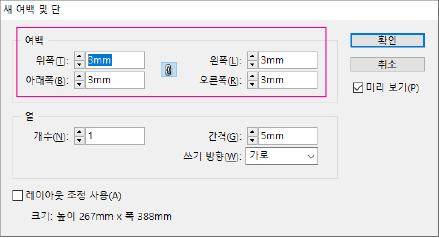
Sicherheitslinie als Ränder einstellen. Bei kleinen Drucken (Visitenkarten etc.) 3mm, bei großen (Flyer etc.) mind. 5mm.
Layout → Ränder und Spalten
Ränder: 3mm (alle Seiten)
Randeinstellung
PDF-Einstellung
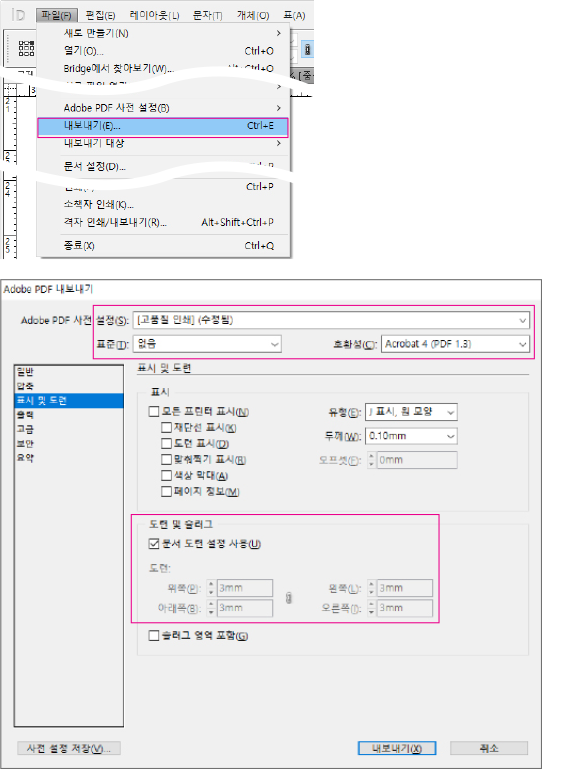
Nach Fertigstellung PDF wie folgt exportieren.
Datei → Exportieren (Strg+E)
Format: Adobe PDF (Druck) | Vorgabe: PDF/X-4:2008 | Marken und Anschnitt: Dokumentanschnitt verwenden
PDF-Einstellung
Illustrator Illustrator
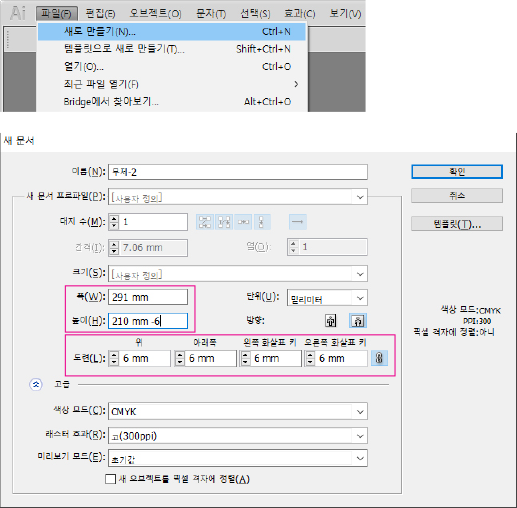
Größeneinstellung
Neu erstellen und Druckgröße einstellen. Breite/Höhe als Sicherheitsbereich. Endformat (bei 3mm Sicherheit) = Breite/Höhe + je 3mm. Dateigröße = Anschnitt + 6mm (abzgl. 3mm Sicherheit = 6mm). Bei kleinen Drucken 3mm, bei großen mind. 5mm Sicherheit.
Datei → Neu (Strg+N)
Breite: 297mm, Höhe: 210mm + 6mm | Anschnitt: 6mm (alle Seiten) | Farbmodus: CMYK | Rastereffekte: Hoch (300 ppi)
Größeneinstellung
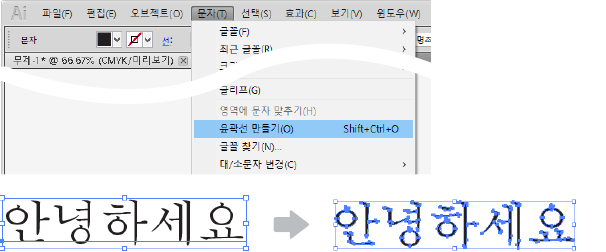
Schrift in Pfade
Alle Schriften müssen in Pfade umgewandelt werden.
Schrift → In Pfade umwandeln (Umschalt+Strg+O)
Schrift in Pfade
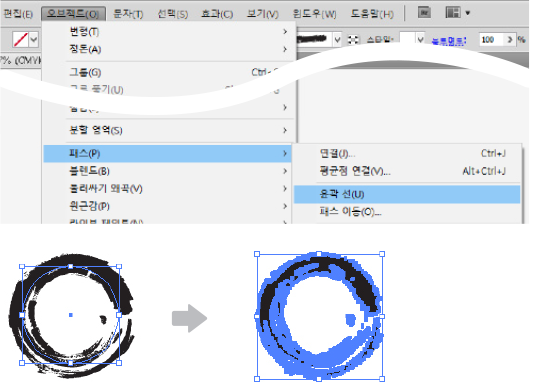
Konturen umwandeln
Alle Linien müssen in Konturen umgewandelt werden.
Objekt → Pfad → Kontur nachzeichnen
Konturen umwandeln
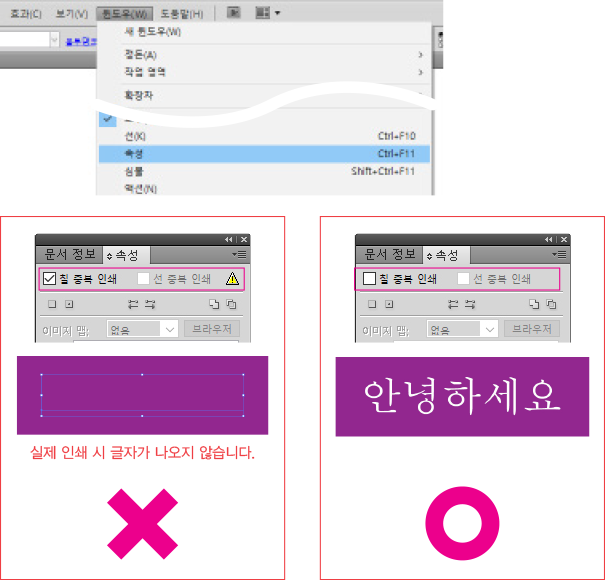
Überdrucken
Überdrucken für Fläche und Kontur muss deaktiviert sein.
Fenster → Attribute (Strg+F11)
Fläche überdrucken: deaktiviert | Kontur überdrucken: deaktiviert
Überdrucken
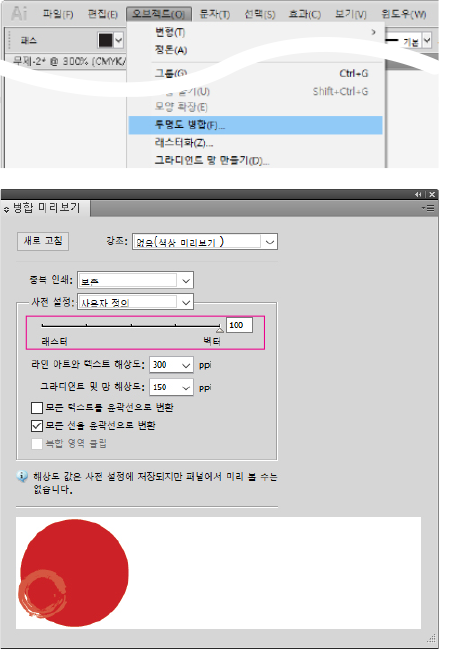
Transparenz
Bei Transparenz-Effekten muss Transparenz reduziert werden (Vektor 100%).
Objekt → Transparenz reduzieren
Raster/Vektor-Verhältnis: 100 (Vektor) | Strichgrafik-Auflösung: 300 ppi | Verlaufs-/Netz-Auflösung: 150 ppi | Alle Konturen in Pfade: aktiviert
Transparenz
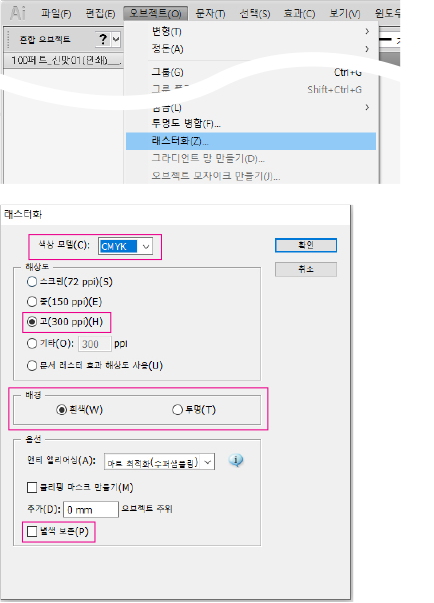
Rastern
Verläufe, Transparenzen und Effekte müssen gerastert (in Bild umgewandelt) werden.
Objekt → Rastern
Farbmodus: CMYK | Auflösung: Hoch (300 ppi) | Hintergrund: Weiß / Transparent
Rastern
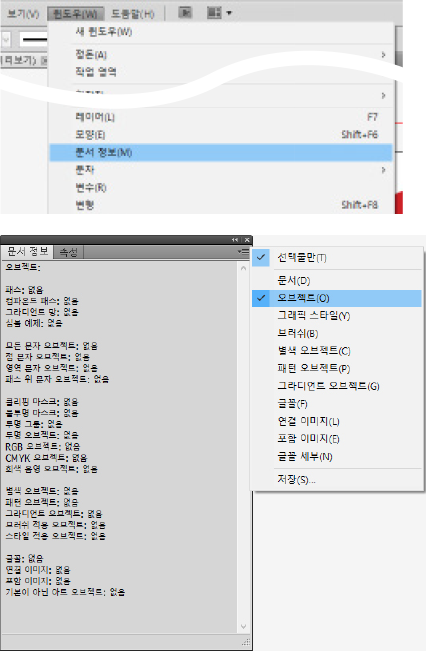
Dokumentinfo prüfen
In Dokumentinfo mögliche Druckprobleme prüfen. Im Dokumentinfo-Menü Objekte wählen. Liste sollte 'Keine' zeigen. Bei Zahlen (2, 5 etc.) entsprechende Objekte finden und wie oben bearbeiten.
Fenster → Dokumentinfo
Bedienfeldmenü (☰) → Objekte
Dokumentinfo prüfen
Photoshop Photoshop
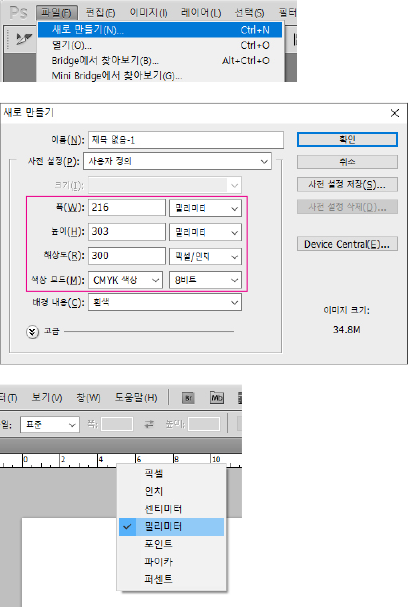
Größeneinstellung
Neu erstellen und Druckgröße einstellen. Auflösung mind. 300 Pixel/Zoll, Farbmodus CMYK. Bei niedrig aufgelösten Originalen hilft Auflösung erhöhen nicht. Bei niedriger Auflösung neu in hoher Auflösung erstellen.
Datei → Neu (Strg+N)
Breite: 216mm, Höhe: 303mm | Auflösung: 300 Pixel/Zoll | Farbmodus: CMYK, 8 Bit | Hintergrund: Weiß
Rechtsklick auf Lineal → Millimeter (oder Bearbeiten → Voreinstellungen → Einheiten & Lineale)
Größeneinstellung
HENEX
KI-Druckberatung

Zahlungsbetrag

Wird berechnet.

PLABER

  • Firmenname : PLABER Co., Ltd., Kundendienst : +82-2-6677-7332
  • Adresse : 70 Dusan-ro, Geumcheon-gu, Seoul 08595, Korea
  • Geschäftsführer : Eun-Sun Ha
  • USt-IdNr. : 337-86-03597
  • Online-Verkaufsnr. : 신청 중
  • Datenschutzbeauftragter : Eun-Sun Ha, E-Mail : cs@plaber.net

Copyrightⓒ2021 (C)PLABER All Rights Reserved.

HENEX - KI-Druckberater
Hallo! Ich bin HENEX, Ihr KI-Druckberater. 👋
Fragen Sie mich zu Angeboten, Spezifikationen, Bestellverfolgung und mehr.

💡 Gespräche werden zur Serviceverbesserung verwendet.
⚠️ Keine persönlichen Daten eingeben (E-Mail, Tel., Adresse, Name, Kartennr.). Kann an die KI gesendet werden.
🏷️ Aufkleber/Etiketten
📄 Flachdruck
💼 Visitenkarten/Gutscheine
✉️ Umschläge/Verpackung
📘 Bücher/Kataloge
🖼️ Großformat
📦 Bestellung/Anfrage
⚠️ Keine persönlichen Daten eingeben.