🌍 Germany
|
💰 € EUR
Select Currency
₩ KRW - Korean Won
$ USD - US Dollar
€ EUR - Euro
£ GBP - British Pound
¥ JPY - Japanese Yen
A$ AUD - Australian Dollar
C$ CAD - Canadian Dollar
S$ SGD - Singapore Dollar
zł PLN - Polish Zloty
kr SEK - Swedish Krona
kr NOK - Norwegian Krone
kr DKK - Danish Krone
| |
📏 mm, g
เลือกหน่วย
mm, g
inch, pt
mm
g
อัปโหลดไฟล์
อัปโหลดได้เพียง 1 ไฟล์
หากมีหลายไฟล์ กรุณาบีบอัด
ชื่อไฟล์ ขนาดไฟล์
อัปโหลดไฟล์

ลากไฟล์มาที่นี่หรือ
คลิกเพื่ออัปโหลด

ซองจดหมาย > พิมพ์มาสเตอร์ > ซองมาตรฐาน

สีกระดาษอาจต่างจากหน้าจอ
คู่มือวัสดุ ×
재질 이미지
ขนาด
  • ขนาดซอง
  • กว้าง
  •  x 
  • สูง
  • mm
  • ขนาดแก้ไข
  • กว้าง
  •  x 
  • สูง
  • mm
กระดาษ
สีพิมพ์
จำนวน
  • แผ่น
  •  x 
  • แบบ
วันส่ง ส่งโดยประมาณ 3-5 วันทำการหลังอนุมัติต้นแบบ
งานหลังพิมพ์จะใช้เวลาผลิตเพิ่ม 1-3 วัน

เราพยายามส่งตามกำหนด แต่อาจล่าช้าได้
ข้อควรระวัง คู่มือ
ยกเลิกคำสั่งซื้อและคืนเงิน
เนื่องจากเป็นสินค้าสั่งทำพิเศษ ไม่สามารถคืนเงินได้หากเปลี่ยนใจ
ก่อนทำไฟล์ตรวจ
  • ยกเลิกและคืนเงินเต็มจำนวนได้
ก่อนผลิต
  • กรุณาติดต่อศูนย์บริการลูกค้า
  • หากสั่งพิมพ์อย่างเดียว สามารถคืนเงินเต็มจำนวนได้
  • หากเลือกตัวเลือกออกแบบ จะหักค่าออกแบบก่อนคืนเงิน
ก่อนจัดส่ง
  • คืนเงินได้เฉพาะค่าจัดส่ง
คู่มือการทำงาน ตามโปรแกรม
InDesign InDesign
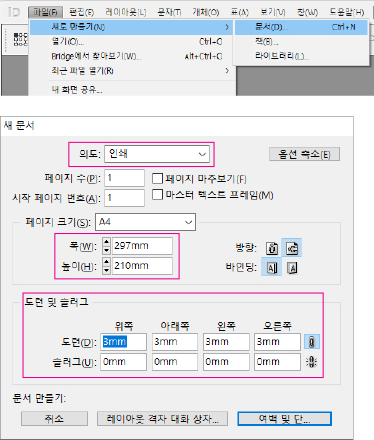
ตั้งค่าขนาด
เลือกสร้างใหม่และตั้งค่าขนาดงานพิมพ์ที่ต้องการ ขนาดตัดตั้งเป็นขนาดตัด และตั้งค่าขนาดไฟล์งานใน Bleed
File → New → Document (Ctrl+N)
Intent: Print | Page Size: A4 (210×297mm) | Bleed: 3mm (ทุกด้าน) | Slug: 0mm
ตั้งค่าขนาด
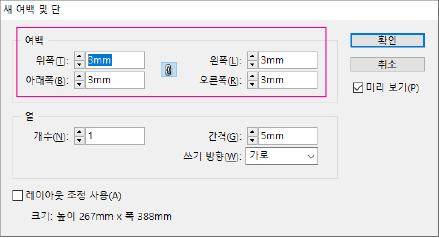
ตั้งค่าระยะขอบ
ในหน้าตั้งค่าระยะขอบและคอลัมน์ใหม่ ตั้งค่าเส้นปลอดภัย เส้นปลอดภัยต้อง 3mm สำหรับงานพิมพ์ขนาดเล็ก เช่น นามบัตร ป้ายแขวน คูปอง และ 5mm ขึ้นไปสำหรับงานพิมพ์ขนาดใหญ่ เช่น ใบปลิว แผ่นพับ แคตตาล็อก
Layout → Margins and Columns
Margins: 3mm (ทุกด้าน)
ตั้งค่าระยะขอบ
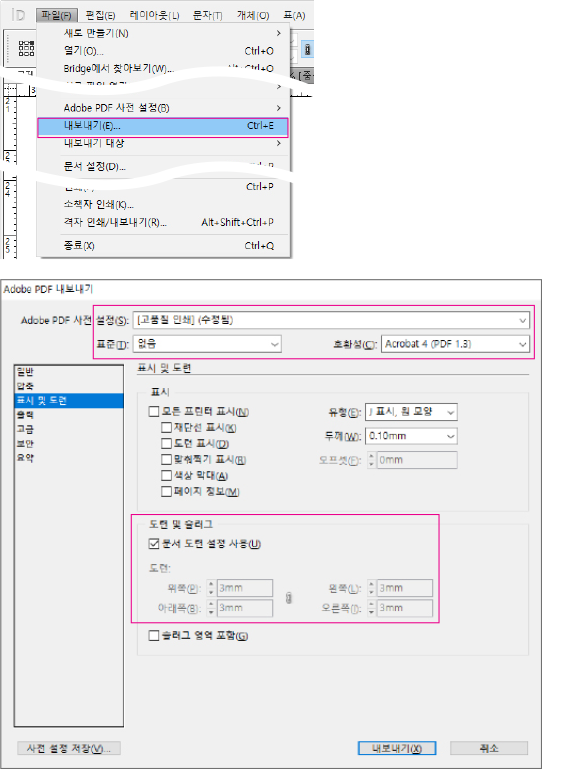
ตั้งค่า PDF
หลังทำงานเสร็จ ตั้งค่า PDF ตามด้านล่างแล้วส่งออก
File → Export (Ctrl+E)
Format: Adobe PDF (Print) | Preset: PDF/X-4:2008 | Marks and Bleeds: Use Document Bleed Settings
ตั้งค่า PDF
Illustrator Illustrator
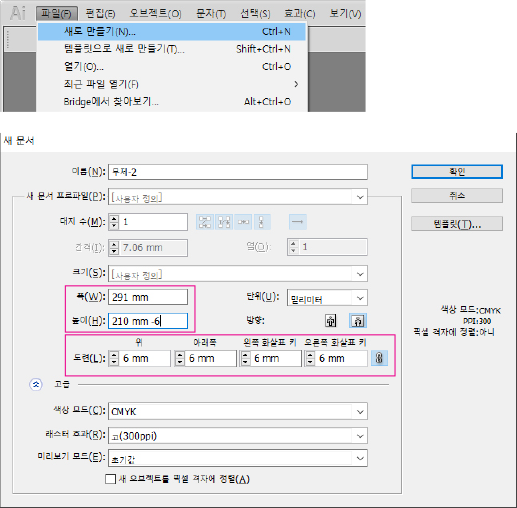
ตั้งค่าขนาด
เลือกสร้างใหม่และตั้งค่าขนาดงานพิมพ์ที่ต้องการ ตั้งความกว้างและความสูงตามขนาดเส้นปลอดภัย ขนาดตัด (หากเส้นปลอดภัย 3mm) เพิ่ม 3mm ทั้งความกว้างและความสูง ขนาดไฟล์งานเพิ่ม 6mm ใน Bleed โดยคำนึงถึง 3mm ที่หักออกจากขนาดเส้นปลอดภัย เส้นปลอดภัยต้อง 3mm สำหรับงานพิมพ์ขนาดเล็ก เช่น นามบัตร ป้ายแขวน คูปอง และ 5mm ขึ้นไปสำหรับงานพิมพ์ขนาดใหญ่ เช่น ใบปลิว แผ่นพับ แคตตาล็อก
File → New (Ctrl+N)
Width: 297mm, Height: 210mm + 6mm | Bleed: 6mm (ทุกด้าน) | Color Mode: CMYK | Raster Effects: High (300 ppi)
ตั้งค่าขนาด
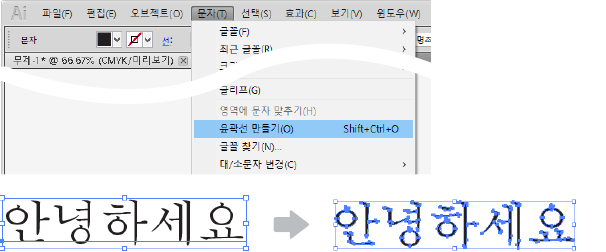
แปลงตัวอักษรเป็นเส้นขอบ
ตัวอักษรทั้งหมดที่ใช้ต้องแปลงเป็นเส้นขอบ
Type → Create Outlines (Shift+Ctrl+O)
แปลงตัวอักษรเป็นเส้นขอบ
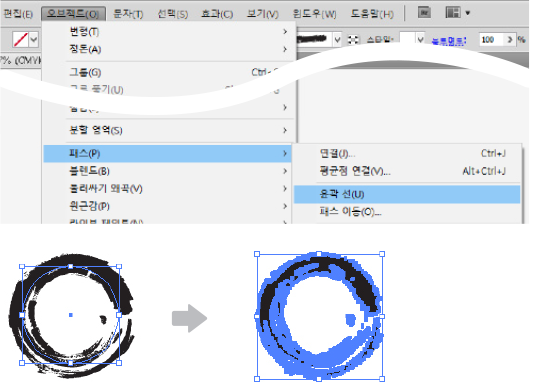
เส้นขอบ
เส้นทั้งหมดที่ใช้ต้องแปลงเป็นเส้นขอบ
Object → Path → Outline Stroke
เส้นขอบ
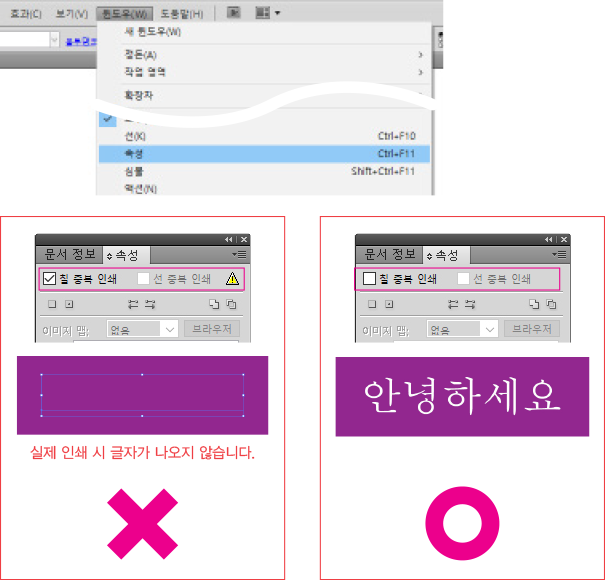
พิมพ์ทับ
กรุณายกเลิกการตั้งค่าพิมพ์ทับสำหรับสีเติมและเส้น ต้องยกเลิกการตั้งค่าพิมพ์ทับ
Window → Attributes (Ctrl+F11)
Overprint Fill: ไม่เลือก | Overprint Stroke: ไม่เลือก
พิมพ์ทับ
ความโปร่งใส
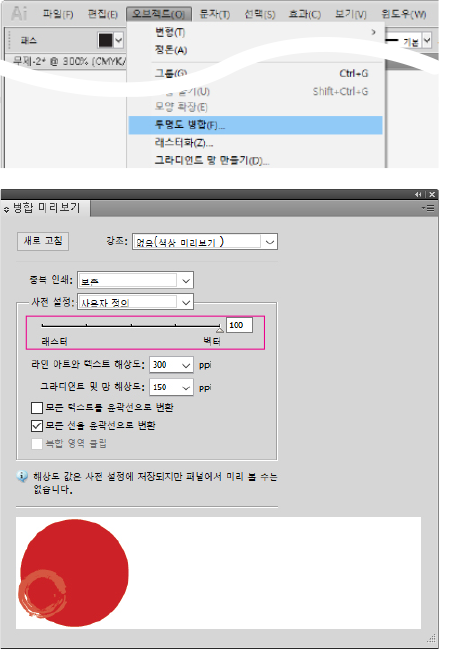
งานที่ใช้ความโปร่งใส (Transparency) ต้องทำ Flatten Transparency (เวกเตอร์ 100%)
Object → Flatten Transparency
Raster/Vector Balance: 100 (Vector) | Line Art and Text Resolution: 300 ppi | Gradient and Mesh Resolution: 150 ppi | Convert All Strokes to Outlines: เลือก
ความโปร่งใส
แปลงเป็นภาพ
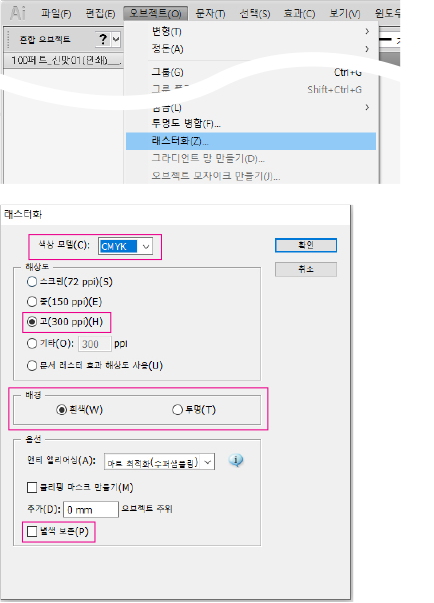
ส่วนที่ใช้เอฟเฟกต์ต่างๆ เช่น ไล่สี ความโปร่งใส ต้องแปลงเป็นภาพ (Rasterize)
Object → Rasterize
Color Model: CMYK | Resolution: High (300 ppi) | Background: White / Transparent
แปลงเป็นภาพ
ตรวจสอบข้อมูลเอกสาร
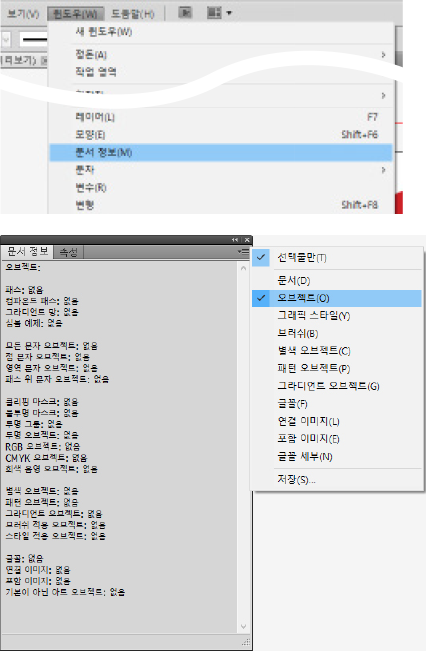
ตรวจสอบรายการที่อาจเกิดปัญหาเมื่อพิมพ์ในข้อมูลเอกสาร คลิก Objects ในเมนูหน้าต่างข้อมูลเอกสาร รายการข้อมูลเอกสารต้องแสดงเป็น None จึงจะไม่เกิดข้อผิดพลาด หากแสดงเป็นตัวเลข (2, 5 เป็นต้น) แทนที่จะเป็น None ต้องค้นหา object นั้นและดำเนินการตามวิธีด้านบน
Window → Document Info
Panel menu (☰) → Objects
ตรวจสอบข้อมูลเอกสาร
Photoshop Photoshop
ตั้งค่าขนาด
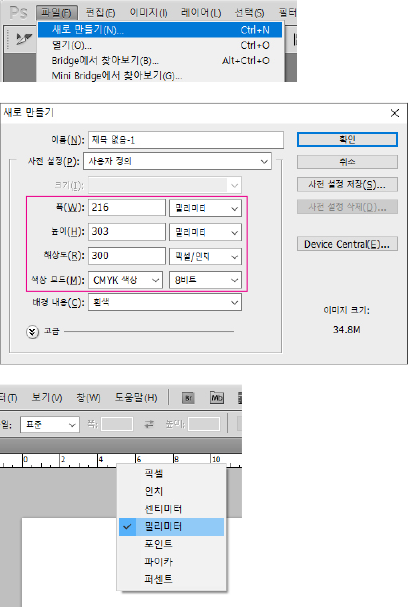
เลือกสร้างใหม่และตั้งค่าขนาดงานพิมพ์ที่ต้องการ ความละเอียดตั้ง 300 พิกเซล/นิ้วขึ้นไป โหมดสีตั้งเป็น CMYK หากภาพหรือไฟล์ต้นฉบับเป็นความละเอียดต่ำ การเพิ่มความละเอียดจะไม่ทำให้เป็นความละเอียดสูง หากทำงานด้วยความละเอียดต่ำ ต้องทำใหม่ตั้งแต่ต้นด้วยความละเอียดสูง
File → New (Ctrl+N)
Width: 216mm, Height: 303mm | Resolution: 300 Pixels/Inch | Color Mode: CMYK Color, 8 bit | Background Contents: White
คลิกขวาที่ไม้บรรทัด → Millimeters (หรือ Edit → Preferences → Units & Rulers)
ตั้งค่าขนาด
HENEX
ที่ปรึกษาการพิมพ์ AI

ยอดชำระ

กำลังคำนวณ...

PLABER

  • บริษัท : PLABER Co., Ltd., ฝ่ายบริการลูกค้า : +82-2-6677-7332
  • ที่อยู่ : 70 Dusan-ro, Geumcheon-gu, Seoul 08595, Korea
  • ผู้บริหาร : Eun-Sun Ha
  • เลขที่ธุรกิจ : 337-86-03597
  • ทะเบียนพาณิชย์อิเล็กทรอนิกส์ : 신청 중
  • เจ้าหน้าที่ความเป็นส่วนตัว : Eun-Sun Ha, อีเมล : cs@plaber.net

Copyrightⓒ2021 (C)PLABER All Rights Reserved.

HENEX - AI ที่ปรึกษาการพิมพ์
สวัสดี! ฉันคือ HENEX AI ที่ปรึกษาการพิมพ์ 👋
ถามฉันเกี่ยวกับใบเสนอราคา, สเปคสินค้า, ติดตามคำสั่งซื้อ และอื่นๆ

💡 การสนทนาใช้เพื่อการเรียนรู้ AI และปรับปรุงบริการ
⚠️ ห้ามใส่ข้อมูลส่วนตัว (อีเมล, โทรศัพท์, ที่อยู่, ชื่อ, เลขบัตรประชาชน, เลขบัตรเครดิต ฯลฯ) อาจถูกส่งไปยัง AI
🏷️ สติกเกอร์/ฉลาก
📄 สิ่งพิมพ์ทั่วไป
💼 นามบัตร/คูปอง
✉️ ซอง/บรรจุภัณฑ์
📘 หนังสือ/แคตตาล็อก
🖼️ พิมพ์ขนาดใหญ่
📦 คำสั่งซื้อ/สอบถาม
⚠️ ห้ามใส่ข้อมูลส่วนตัว (ชื่อ, โทรศัพท์, อีเมล, ที่อยู่ ฯลฯ)