🌍 Spain
|
💰 $ USD
Select Currency
₩ KRW - Korean Won
$ USD - US Dollar
€ EUR - Euro
£ GBP - British Pound
¥ JPY - Japanese Yen
A$ AUD - Australian Dollar
C$ CAD - Canadian Dollar
S$ SGD - Singapore Dollar
zł PLN - Polish Zloty
kr SEK - Swedish Krona
kr NOK - Norwegian Krone
kr DKK - Danish Krone
| |
📏 mm, g
Seleccionar unidad
mm, g
inch, pt
mm
g
Subir archivo
Solo puede subir 1 archivo.
Si tiene varios archivos, por favor comprímalos.
Nombre del archivo Tamaño del archivo
Subir archivo

Arrastre el archivo o
Haga clic aquí.

Sobres > Impresión master > Sobre estándar

El color del papel puede diferir del color real según el monitor y la resolución
Guía de materiales ×
재질 이미지
Especificaciones
  • Tamaño del sobre
  • Ancho
  •  x 
  • Alto
  • mm
  • Tamaño de edición
  • Ancho
  •  x 
  • Alto
  • mm
Papel
Colores de impresión
Cantidad de producción
  • hojas
  •  x 
  • tipos
Fecha de entrega La fecha de entrega prevista es 3-5 días hábiles desde la aprobación de la prueba e impresión.
Con acabados, añada 1-3 días a la fecha de entrega prevista.

Hacemos lo posible por cumplir la fecha prevista, pero pueden producirse retrasos según el calendario de producción.
Precauciones Guía
Cancelación y reembolso de pedido
Debido a las características de los productos personalizados, no es posible el reembolso por simple cambio de opinión.
Antes del trabajo de prueba
  • Cancelación total y reembolso posible
Antes de la producción
  • Contacte al centro de atención al cliente.
  • Reembolso total posible si solo ordenó impresión
  • Reembolso después de descontar costo de diseño si seleccionó opción de diseño
Antes del envío
  • Solo reembolso del costo de envío posible
Guía de trabajo por programa
InDesign InDesign
Configuración de tamaño
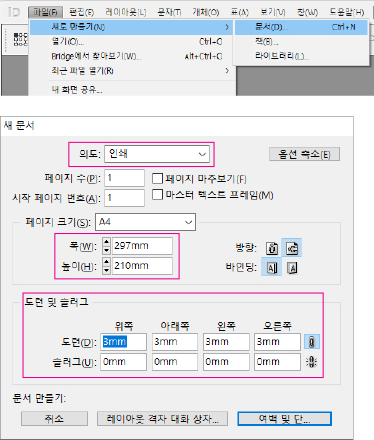
Seleccione Nuevo y configure el tamaño del impreso a crear. Configure el tamaño de página como tamaño de corte y el sangrado como tamaño de edición.
Archivo → Nuevo → Documento (Ctrl+N)
Propósito: Imprimir | Tamaño de página: A4 (210×297mm) | Sangrado: 3mm (todos los lados) | Slug: 0mm
Configuración de tamaño
Configuración de márgenes
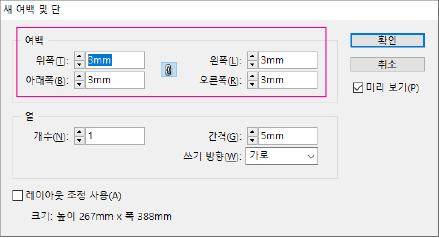
En la pantalla de configuración de nuevos márgenes y columnas, configure la línea de seguridad. La línea de seguridad necesita 3mm para impresos pequeños como tarjetas de presentación, etiquetas de producto, cupones, y 5mm o más para impresos grandes como volantes, folletos, catálogos.
Maquetación → Márgenes y columnas
Márgenes: 3mm (todos los lados)
Configuración de márgenes
Configuración de PDF
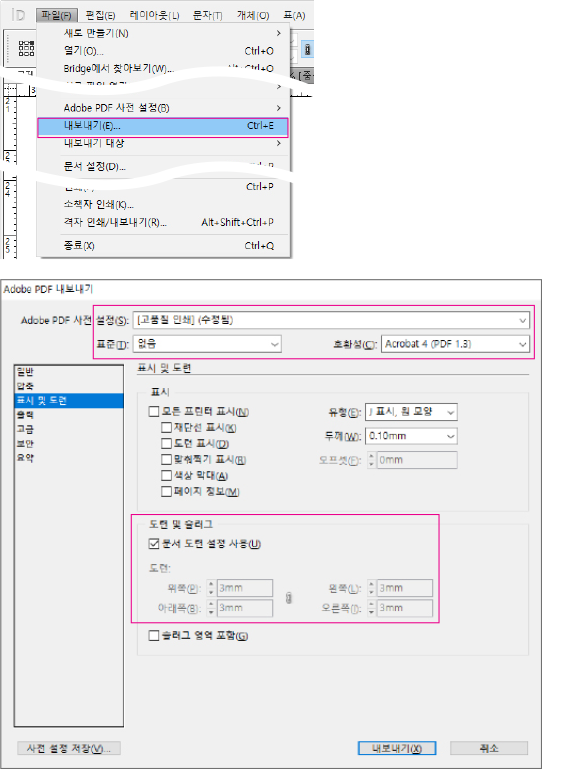
Después de completar el trabajo, configure el PDF como se muestra y exporte.
Archivo → Exportar (Ctrl+E)
Formato: Adobe PDF (Impresión) | Ajuste preestablecido: PDF/X-4:2008 | Marcas y sangrados: Usar configuración de sangrado del documento
Configuración de PDF
Illustrator Illustrator
Configuración de tamaño
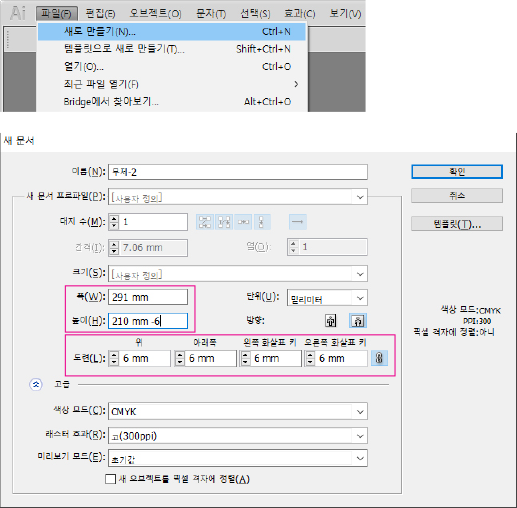
Seleccione Nuevo y configure el tamaño del impreso a crear. Configure ancho y alto basándose en el tamaño de línea de seguridad. El tamaño de corte agrega 3mm a ancho y alto (si trabaja con línea de seguridad de 3mm). El tamaño de edición agrega 6mm al sangrado considerando los 3mm restados para la línea de seguridad. La línea de seguridad necesita 3mm para impresos pequeños como tarjetas de presentación, etiquetas de producto, cupones, y 5mm o más para impresos grandes como volantes, folletos, catálogos.
Archivo → Nuevo (Ctrl+N)
Ancho: 297mm, Alto: 210mm + 6mm | Sangrado: 6mm (todos los lados) | Modo de color: CMYK | Efectos de rasterizado: Alto (300 ppp)
Configuración de tamaño
Contorno de fuentes
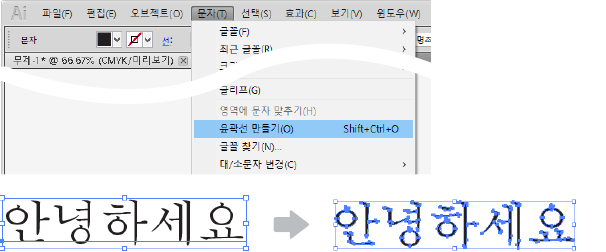
Todas las fuentes usadas deben convertirse a contornos.
Texto → Crear contornos (Shift+Ctrl+O)
Contorno de fuentes
Contorno de trazos
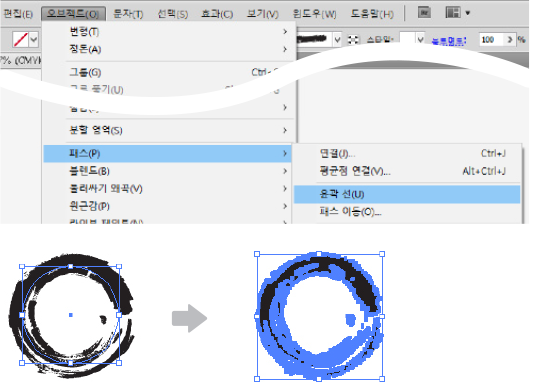
Todas las líneas usadas deben convertirse a contornos.
Objeto → Trazado → Contornear trazo
Contorno de trazos
Sobreimpresión
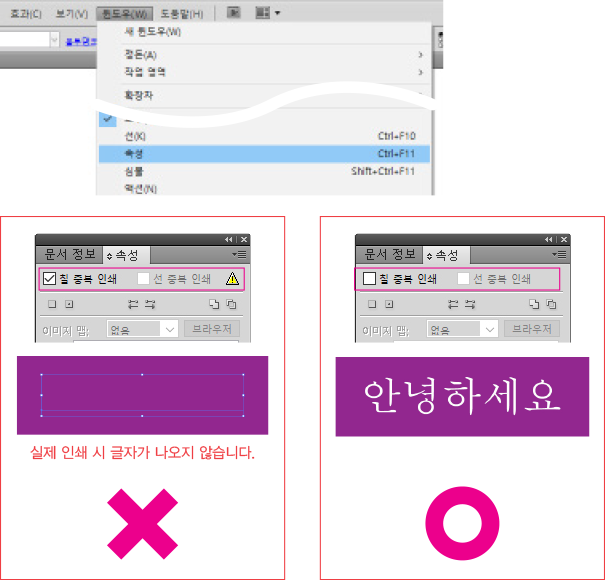
Asegúrese de desactivar la configuración de sobreimpresión de relleno y trazo. La sobreimpresión debe estar desactivada.
Ventana → Atributos (Ctrl+F11)
Sobreimprimir relleno: desactivado | Sobreimprimir trazo: desactivado
Sobreimpresión
Transparencia
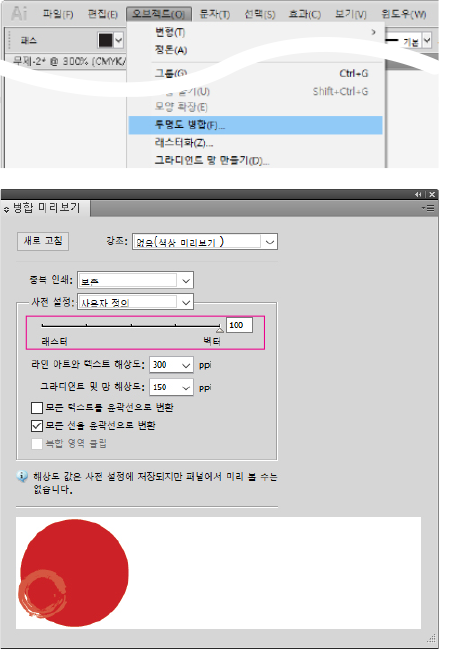
Los trabajos que usan transparencia deben aplanar la transparencia (vector 100%).
Objeto → Acoplar transparencia
Balance rasterizado/vectorial: 100 (Vector) | Resolución de líneas y texto: 300 ppp | Resolución de degradado y malla: 150 ppp | Convertir todos los trazos a contornos: activado
Transparencia
Rasterizar
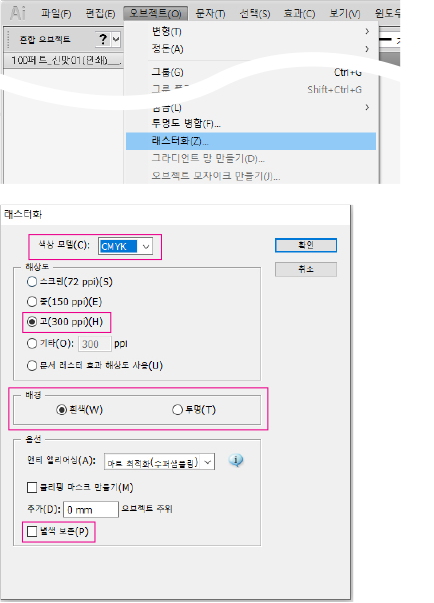
Las partes que usan degradados, transparencias y otros efectos deben rasterizarse (convertirse a imagen).
Objeto → Rasterizar
Modelo de color: CMYK | Resolución: Alta (300 ppp) | Fondo: Blanco / Transparente
Rasterizar
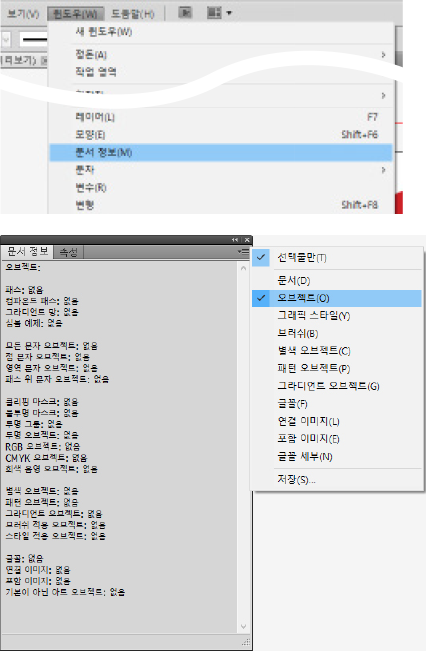
Verificar información del documento
Verifique en la información del documento los elementos que pueden causar problemas de impresión. Haga clic en Objetos en el menú de la ventana de información del documento. La lista de información del documento debe mostrar 'Ninguno' para evitar errores. Si muestra un número (2, 5, etc.) en lugar de 'Ninguno', debe encontrar el objeto y procesarlo con los métodos anteriores.
Ventana → Información del documento
Menú del panel (☰) → Objetos
Verificar información del documento
Photoshop Photoshop
Configuración de tamaño
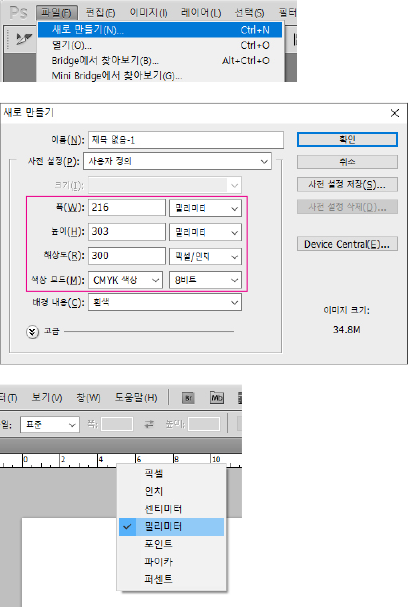
Seleccione Nuevo y configure el tamaño del impreso a crear. Configure la resolución en 300 píxeles/pulgada o más y el modo de color en CMYK. Si la imagen original o archivo es de baja resolución, no se convierte en alta resolución aunque aumente la resolución. Si trabajó en baja resolución, debe crear de nuevo desde el principio en alta resolución.
Archivo → Nuevo (Ctrl+N)
Ancho: 216mm, Alto: 303mm | Resolución: 300 Píxeles/Pulgada | Modo de color: Color CMYK, 8 bits | Contenido del fondo: Blanco
Clic derecho en regla → Milímetros (o Edición → Preferencias → Unidades y reglas)
Configuración de tamaño
HENEX
IA de consultoría de impresión

Importe a pagar

Calculando.

PLABER

  • Empresa : PLABER Co., Ltd., Atención al Cliente : +82-2-6677-7332
  • Dirección : 70 Dusan-ro, Geumcheon-gu, Seoul 08595, Korea
  • CEO : Eun-Sun Ha
  • Nº de Empresa : 337-86-03597
  • Licencia de Ventas : 신청 중
  • Responsable de Privacidad : Eun-Sun Ha, Email : cs@plaber.net

Copyrightⓒ2021 (C)PLABER All Rights Reserved.

HENEX - Consultor de Impresión AI
¡Hola! Soy HENEX, tu consultor de impresión AI. 👋
Pregúntame sobre presupuestos, especificaciones, seguimiento de pedidos y más.

💡 Las conversaciones se usan para mejorar el servicio.
⚠️ No introduzca información personal (email, tel, dirección, nombre, nº tarjeta). Puede enviarse a la IA.
🏷️ Pegatinas/Etiquetas
📄 Impresión Plana
💼 Tarjetas/Cupones
✉️ Sobres/Empaques
📘 Libros/Catálogos
🖼️ Gran Formato
📦 Pedido/Consultas
⚠️ No introduzca información personal.