Tanggal pengiriman adalah 3-5 hari kerja setelah persetujuan proof dan cetak.
Dengan finishing, tambahkan 1-3 hari ke tanggal pengiriman.
Kami berusaha memenuhi tanggal yang dijadwalkan, tetapi keterlambatan dapat terjadi sesuai jadwal produksi.
공급가액 0 원 + 부가세(10%) 0 원 =
합계금액 0 원
CatatanPenting
Warna
1. Hasil cetak akan lebih gelap dan kusam dibanding warna monitor.
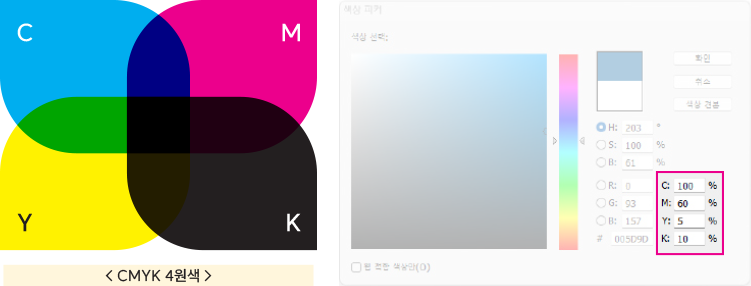
Karena metode pencampuran tinta CMYK untuk mereproduksi warna, hasil tidak akan sama persis dengan warna monitor.
Jika di-submit dalam mode warna spot atau RGB, akan dikonversi paksa ke mode CMYK, yang dapat menghasilkan warna berbeda dari yang diinginkan.
Karena karakteristik cetak, warna mungkin lebih gelap atau lebih terang, dan akan ada variasi antara warna C (Cyan), M (Magenta), Y (Yellow), dan K (Black).
Meskipun data cetak sama, perbedaan warna dapat terjadi tergantung material dan waktu cetak.
Jika warna latar gelap dan areanya luas, dapat muncul bekas roller.
Meskipun sisi depan dan belakang dikerjakan dengan warna yang sama di data, hasil cetak sebenarnya mungkin berbeda.
2. Jika rasio CMYK mirip atau warnanya sensitif
Dapat tercetak dengan warna yang benar-benar berbeda karena variasi warna CMYK. Perbedaan warna dinilai berdasarkan data yang di-submit, bukan hasil cetak.
Contoh variasi warna: C=61%, M=52%, Y=52%, K=22%
3. Warna K=100% akan di-overprint.
Jika Anda tidak ingin overprint, campurkan 1% warna selain hitam atau kerjakan dengan K=99%.
< Overprint K=100% >
< Tanpa Overprint >
< Hitam Pekat (C=30% + M=30%) >
< Contoh Overprint >
4. Pola atau tekstur membutuhkan perbedaan warna yang cukup dengan warna latar.
Jika perbedaan warna dengan warna latar terlalu kecil, pola akan tertutup dan tidak terlihat jelas. Untuk warna campuran CMYK, disarankan perbedaan 20~30% atau lebih, dan untuk warna tunggal, perbedaan lebih besar lagi.
< Perbedaan warna 10% >
< Perbedaan warna 20% atau lebih >
< Pola dan Tekstur >
5. Perhatian diperlukan saat menggunakan teks atau garis dengan campuran CMYK.
Warna dapat menyebar atau keluar ke samping karena misregistrasi. Ini lebih terlihat pada teks atau garis yang lebih tipis.
Pada latar gelap dengan campuran 4 warna CMYK, ekspresi mungkin tidak tercetak atau terputus parah karena misregistrasi.
Untuk warna hitam, gunakan hanya K=100%, bukan campuran CMYK.
Meskipun warna tunggal, teks atau garis yang terlalu tipis mungkin tidak tercetak atau terputus.
6. Total nilai warna CMYK disarankan di bawah 250%.
Semakin tinggi kepadatan, semakin besar kemungkinan terjadi set-off (tinta menempel ke lembar lain).
Cetakan dapat menempel satu sama lain atau bagian tercetak dapat terkelupas.
Jika membutuhkan warna gelap, tingkatkan proporsi K (Hitam).
Tergantung karakteristik kertas atau metode cetak, set-off dapat terjadi meskipun di bawah 250%.
Semakin tinggi kepadatan, warna mungkin terlihat seperti hitam atau muncul bekas roller.
Pemotongan
Toleransi ±1~3mm (0.039~0.118 inch) dapat terjadi saat pemotongan.
Karena banyak kuantitas dipotong sekaligus, dapat terjadi pergeseran.
Letakkan konten atau teks penting minimal 3mm (0.118 inch) di setiap sisi ke dalam dari garis potong. (Lebar -6mm (0.236 inch), Tinggi -6mm (0.236 inch)) Untuk katalog, pamflet, dll., disarankan minimal 5mm (0.197 inch) di setiap sisi. (Lebar -10mm (0.394 inch), Tinggi -10mm (0.394 inch))
Desain dengan border seragam di semua sisi atau desain simetris mungkin tidak terpotong merata karena pergeseran.
Dapat terpotong miring karena pergeseran.
Finishing
Toleransi kerja ±1~2mm (0.039~0.079 inch) dapat terjadi saat finishing.
Kuantitas
Akan dikirim dengan jumlah tepat atau lebih.
Pembatalan Pesanan & Pengembalian Dana
Karena sifat produk custom-made, pengembalian dana karena perubahan pikiran tidak tersedia.
Sebelum Pembuatan Proof
Pembatalan dan pengembalian dana penuh tersedia
Sebelum Produksi
Silakan hubungi customer service.
Pengembalian dana penuh tersedia untuk pesanan cetak saja
Pengembalian dana setelah dikurangi biaya desain jika opsi desain dipilih
Sebelum Pengiriman
Hanya biaya pengiriman yang dapat dikembalikan
Panduan KerjaBerdasarkan Program
InDesign
Pengaturan Ukuran
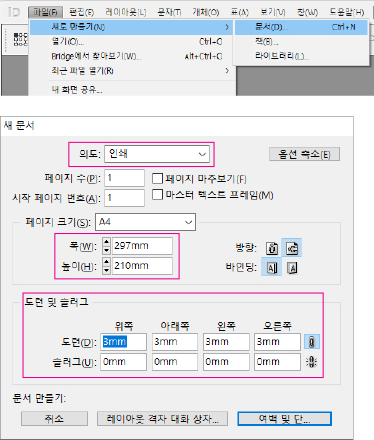
Pilih New dan atur ukuran cetakan yang ingin dibuat. Atur Page Size ke ukuran potong dan Bleed ke ukuran edit.
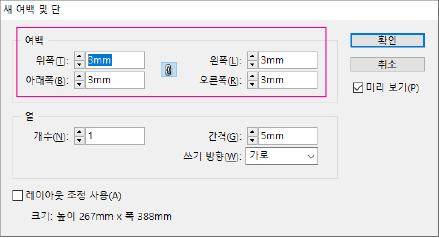
Di layar pengaturan margin dan kolom baru, atur garis aman. Garis aman minimal 3mm untuk cetakan kecil seperti kartu nama, hang tag, kupon, dan minimal 5mm untuk cetakan besar seperti flyer, pamflet, katalog.
Layout → Margins and Columns
Margins: 3mm (semua sisi)
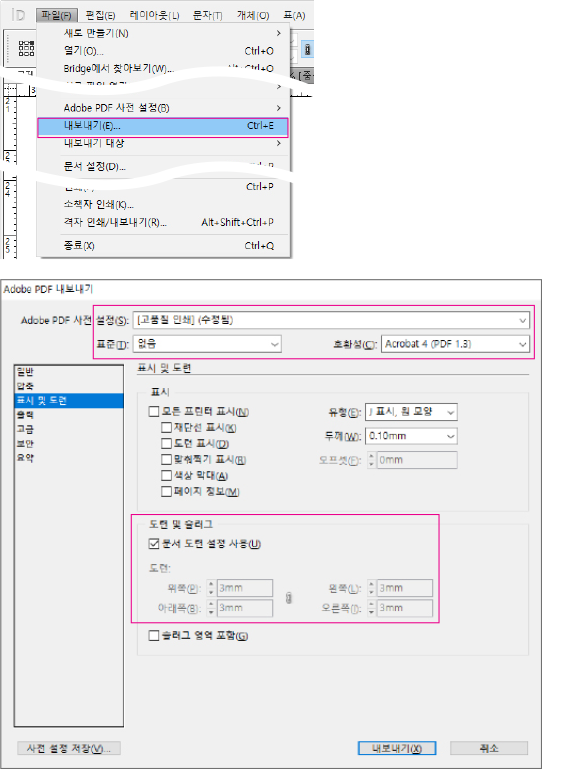
Pengaturan PDF
Setelah selesai, ekspor dengan pengaturan PDF berikut.
File → Export (Ctrl+E)
Format: Adobe PDF (Print) | Preset: PDF/X-4:2008 | Marks and Bleeds: Use Document Bleed Settings
Illustrator
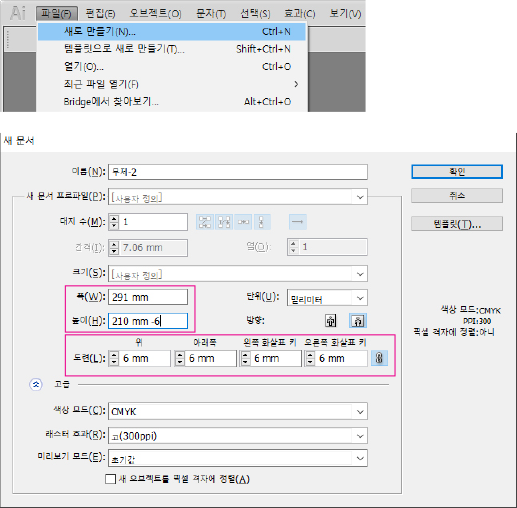
Pengaturan Ukuran
Pilih New dan atur ukuran cetakan yang ingin dibuat. Atur lebar dan tinggi berdasarkan ukuran garis aman. Ukuran potong (jika mengerjakan garis aman 3mm) adalah lebar dan tinggi ditambah 3mm masing-masing. Ukuran edit adalah ditambah 6mm dengan mempertimbangkan 3mm yang dikurangi untuk ukuran garis aman di bleed. Garis aman minimal 3mm untuk cetakan kecil seperti kartu nama, hang tag, kupon, dan minimal 5mm untuk cetakan besar seperti flyer, pamflet, katalog.
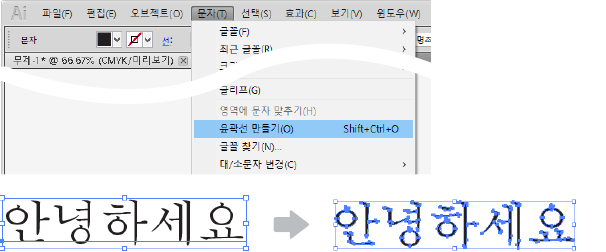
Semua font yang digunakan harus dikonversi ke outline.
Type → Create Outlines (Shift+Ctrl+O)
Outline
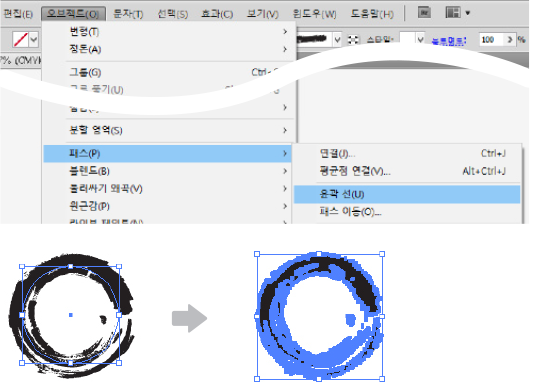
Semua stroke yang digunakan harus dikonversi ke outline.
Object → Path → Outline Stroke
Overprint
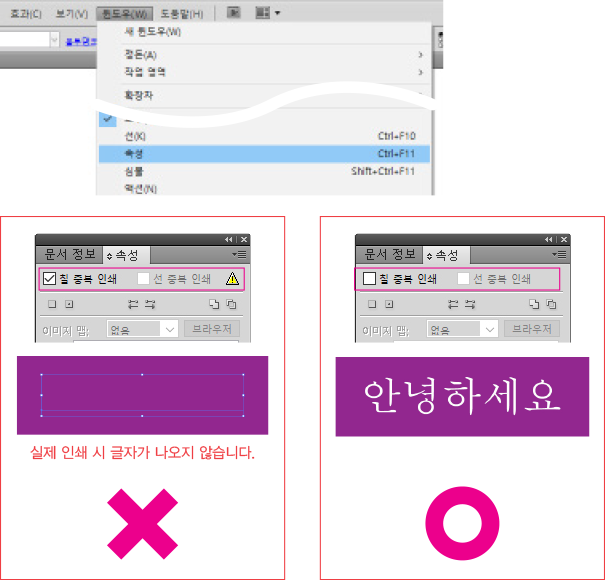
Pastikan untuk menonaktifkan pengaturan overprint untuk fill dan stroke. Pengaturan overprint harus dinonaktifkan.
Window → Attributes (Ctrl+F11)
Overprint Fill: tidak dicentang | Overprint Stroke: tidak dicentang
Transparansi
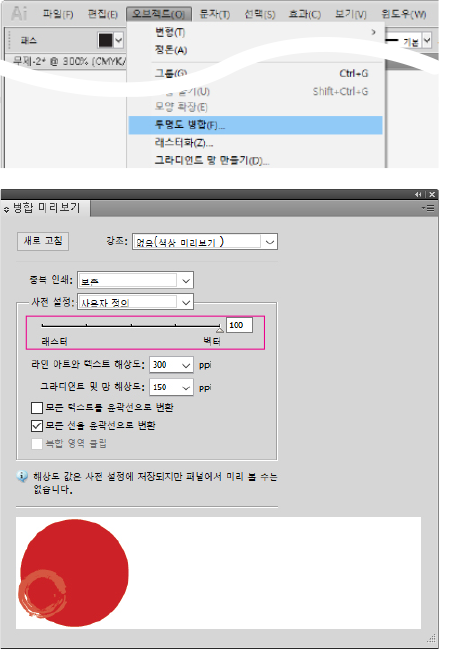
Karya yang menggunakan transparansi harus di-flatten (vektor 100%).
Object → Flatten Transparency
Raster/Vector Balance: 100 (Vector) | Line Art and Text Resolution: 300 ppi | Gradient and Mesh Resolution: 150 ppi | Convert All Strokes to Outlines: dicentang
Rasterize
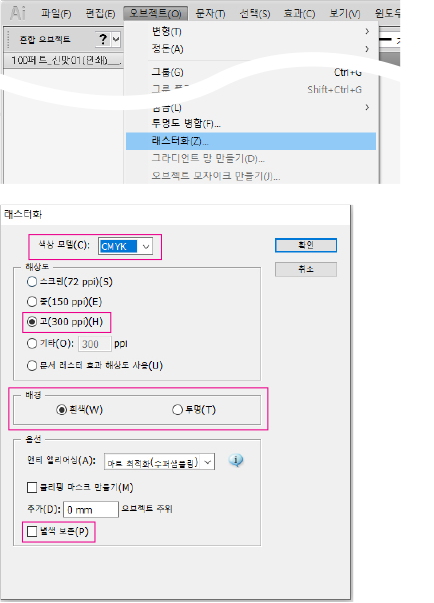
Bagian yang menggunakan efek seperti gradien, transparansi harus di-rasterize (dikonversi ke gambar).
Object → Rasterize
Color Model: CMYK | Resolution: High (300 ppi) | Background: White / Transparent
Periksa Info Dokumen
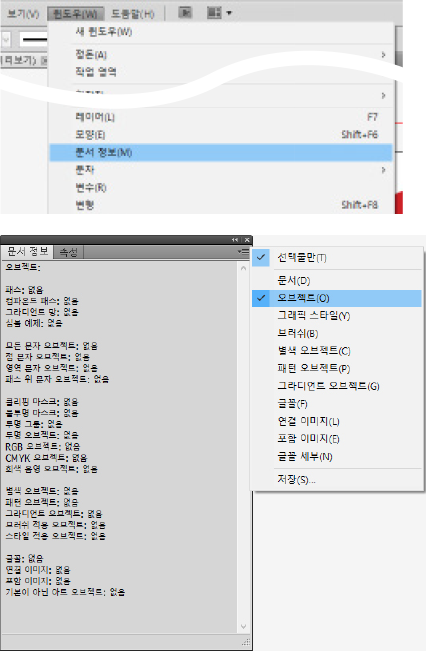
Periksa masalah yang dapat terjadi saat mencetak di info dokumen. Klik Objects di menu info dokumen. Item dalam daftar info dokumen harus menunjukkan None agar tidak terjadi error. Jika menunjukkan angka (2, 5, dll.) bukan None, temukan objek tersebut dan proses dengan metode di atas.
Window → Document Info
Panel menu (☰) → Objects
Photoshop
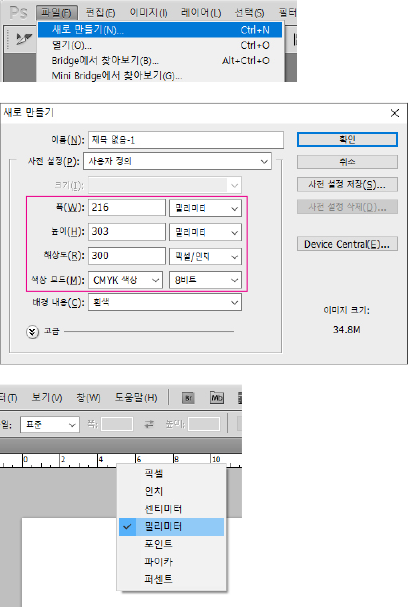
Pengaturan Ukuran
Pilih New dan atur ukuran cetakan yang ingin dibuat. Atur resolusi ke 300 piksel/inci atau lebih, dan mode warna ke CMYK. Jika gambar atau file asli beresolusi rendah, meningkatkan resolusi tidak akan membuatnya menjadi resolusi tinggi. Jika dikerjakan dengan resolusi rendah, Anda harus membuat ulang dari awal dengan resolusi tinggi.
File → New (Ctrl+N)
Width: 216mm, Height: 303mm | Resolution: 300 Pixels/Inch | Color Mode: CMYK Color, 8 bit | Background Contents: White