कवर लैमिनेशन की सिफारिश की जाती है। (लैमिनेशन के बिना, विभिन्न कारणों से दाग लग सकते हैं।)
प्रिंट रंग
अंदर के विकल्प
कागज
प्रिंट रंग
फिनिशिंग विकल्प
लैमिनेशन चुनें
ⓘ
फिनिशिंग
क्रीजिंग
परफोरेशन (Perf)
हॉट फॉइल
चौxऊंin
हॉट फॉइल (अतिरिक्त 1)
चौxऊंin
हॉट फॉइल (अतिरिक्त 2)
चौxऊंin
एम्बॉसिंग
चौxऊंin
एपॉक्सी (सिल्क)
डाई-कट
डिस्पैच तिथि
अपेक्षित डिस्पैच तिथि प्रूफ अनुमोदन और प्रिंट के बाद 3-5 कार्य दिवस है।
फिनिशिंग के साथ, अपेक्षित डिस्पैच तिथि में 1-3 दिन जोड़ें।
हम अनुमानित डिस्पैच तिथि को पूरा करने का प्रयास करते हैं, लेकिन उत्पादन कार्यक्रम के आधार पर इसमें देरी हो सकती है।
공급가액 0 원 + 부가세(10%) 0 원 =
합계금액 0 원
सावधानियांगाइड
रंग
1. मॉनिटर के रंग से गहरा और धुंधला प्रिंट होता है।
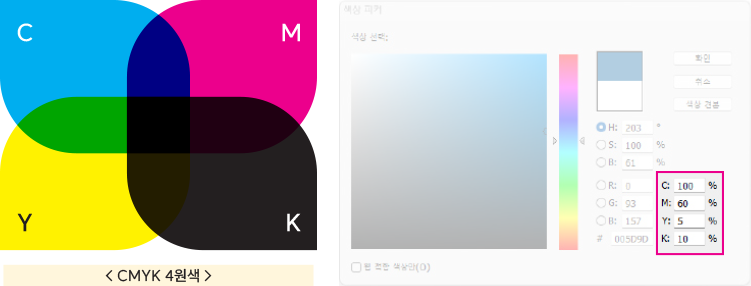
CMYK इंक मिलाकर रंग व्यक्त करने की विधि है, इसलिए मॉनिटर के रंग के समान पुनरुत्पादन संभव नहीं है।
स्पॉट कलर या RGB मोड में सबमिट करने पर जबरदस्ती CMYK मोड में कन्वर्ट होता है, जिससे आपका मनचाहा रंग नहीं आ सकता।
प्रिंटिंग की विशेषता के कारण रंग गहरा या हल्का हो सकता है, और C (सियान), M (मैजेंटा), Y (यलो), K (ब्लैक) प्रत्येक रंग में विचलन होता है।
एक ही प्रिंट डेटा के साथ भी सामग्री और प्रिंट समय के अनुसार रंग अंतर हो सकता है।
गहरे बैकग्राउंड कलर और बड़े एरिया के मामले में रोलर के निशान बन सकते हैं।
डेटा में फ्रंट और बैक को एक ही रंग में तैयार करने पर भी वास्तविक प्रिंट परिणाम अलग हो सकता है।
2. CMYK अनुपात समान या संवेदनशील रंगों के मामले में
CMYK रंग विचलन के कारण पूरी तरह से अलग रंग में प्रिंट हो सकता है। रंग अंतर का निर्णय प्रिंट के बजाय सबमिट किए गए डेटा के आधार पर किया जाता है।
रंग विचलन उदाहरण: C=61%, M=52%, Y=52%, K=22%
3. K=100% रंग ओवरप्रिंट के रूप में प्रोसेस होता है।
अगर ओवरप्रिंट नहीं चाहिए, तो काले के अलावा दूसरा रंग 1% मिलाएं या K=99% में तैयार करें।
< ओवरप्रिंट K=100% >
< ओवरप्रिंट X >
< डार्क ब्लैक (C=30% + M=30%) >
< ओवरप्रिंट उदाहरण >
4. पैटर्न और डिज़ाइन को बैकग्राउंड कलर से पर्याप्त रंग अंतर चाहिए।
बैकग्राउंड कलर से कम रंग अंतर होने पर पैटर्न दब जाता है और ठीक से व्यक्त नहीं होता। CMYK मिश्रित रंगों में 20~30% या अधिक, और सिंगल कलर में उससे अधिक अंतर की सिफारिश है।
< रंग अंतर 10% >
< रंग अंतर 20% या अधिक >
< पैटर्न और डिज़ाइन >
5. CMYK मिश्रित टेक्स्ट या लाइन उपयोग करते समय सावधानी आवश्यक है।
पिन शिफ्ट के कारण रंग फैल सकता है या साइड में निकल सकता है। टेक्स्ट या लाइन जितनी पतली होगी, यह उतना अधिक दिखेगा।
CMYK 4 रंग मिश्रित गहरे बैकग्राउंड में पिन शिफ्ट के कारण व्यक्ति नहीं हो सकती या टूटने की समस्या गंभीर होती है।
काले रंग के लिए CMYK मिश्रण के बजाय केवल K=100% उपयोग करें।
सिंगल कलर होने पर भी बहुत पतली टेक्स्ट या लाइन प्रिंट नहीं हो सकती या टूट सकती है।
6. CMYK रंग मान का कुल योग 250% से कम रखने की सिफारिश है।
डेंसिटी जितनी अधिक होगी, बैक-ट्रांसफर (इंक का दूसरे शीट पर लगना) की संभावना उतनी अधिक होगी।
प्रिंट चिपक सकते हैं या प्रिंट भाग छिल सकता है।
गहरे रंग की आवश्यकता पर K (काला) अनुपात बढ़ाकर तैयार करें।
पेपर विशेषता या प्रिंट विधि के अनुसार 250% से कम होने पर भी बैक-ट्रांसफर हो सकता है।
डेंसिटी जितनी अधिक होगी, काले जैसा व्यक्त हो सकता है या रोलर के निशान बन सकते हैं।
कटिंग
कटिंग के दौरान ±1~3mm (0.039~0.118 inch) की त्रुटि हो सकती है।
एक बार में बड़ी मात्रा में कटने के कारण शिफ्ट हो सकता है।
महत्वपूर्ण कंटेंट या टेक्स्ट को कट लाइन के अंदर ऊपर, नीचे, बाएं और दाएं प्रत्येक 3mm (0.118 inch) या अधिक का मार्जिन छोड़ें। (चौड़ाई -6mm (0.236 inch), ऊंचाई -6mm (0.236 inch)) कैटलॉग, पैम्फलेट आदि के लिए प्रत्येक 5mm (0.197 inch) या अधिक की सिफारिश है। (चौड़ाई -10mm (0.394 inch), ऊंचाई -10mm (0.394 inch))
चारों ओर या दाएं-बाएं एक समान बॉर्डर या सिमेट्रिक डिज़ाइन शिफ्ट के कारण एक समान नहीं कट सकता।
शिफ्ट के कारण तिरछा कट सकता है।
फिनिशिंग
फिनिशिंग के दौरान ±1~2mm (0.039~0.079 inch) की कार्य त्रुटि हो सकती है।
मात्रा
सटीक मात्रा या उससे अधिक शिप होता है।
ऑर्डर कैंसलेशन और रिफंड
कस्टम प्रोडक्ट की विशेषता के कारण सिर्फ मन बदलने पर रिफंड संभव नहीं है।
प्रूफ कार्य से पहले
पूर्ण कैंसलेशन और रिफंड संभव
प्रोडक्शन से पहले
कृपया कस्टमर सेंटर से संपर्क करें।
केवल प्रिंट ऑर्डर पर पूर्ण रिफंड संभव
डिज़ाइन ऑप्शन चयन पर डिज़ाइन फीस कटकर रिफंड
डिलीवरी से पहले
केवल शिपिंग फीस रिफंड संभव
प्रोग्राम अनुसारकार्य गाइड
InDesign
साइज़ सेटिंग
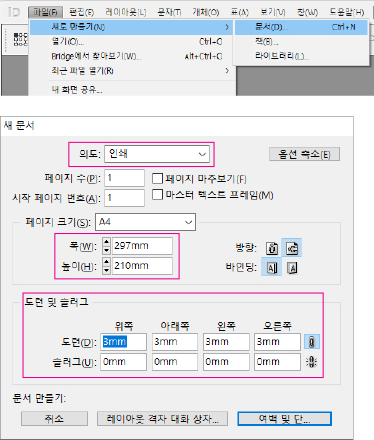
नया बनाएं चुनने के बाद बनाए जाने वाले प्रिंट का साइज़ सेट करें। पेज साइज़ को कट साइज़ के रूप में, और ब्लीड में एडिट साइज़ सेट करें।
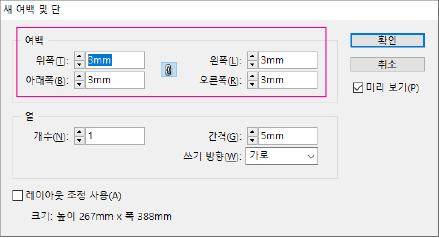
नया मार्जिन और कॉलम सेट करने की स्क्रीन में सेफ्टी लाइन सेट करें। सेफ्टी लाइन बिज़नेस कार्ड, प्रॉडक्ट टैग, कूपन जैसे छोटे साइज़ के प्रिंट के लिए 3mm, फ्लायर, पैम्फलेट, कैटलॉग जैसे बड़े साइज़ के प्रिंट के लिए 5mm या अधिक चाहिए।
Layout → Margins and Columns
Margins: 3mm (सभी तरफ)
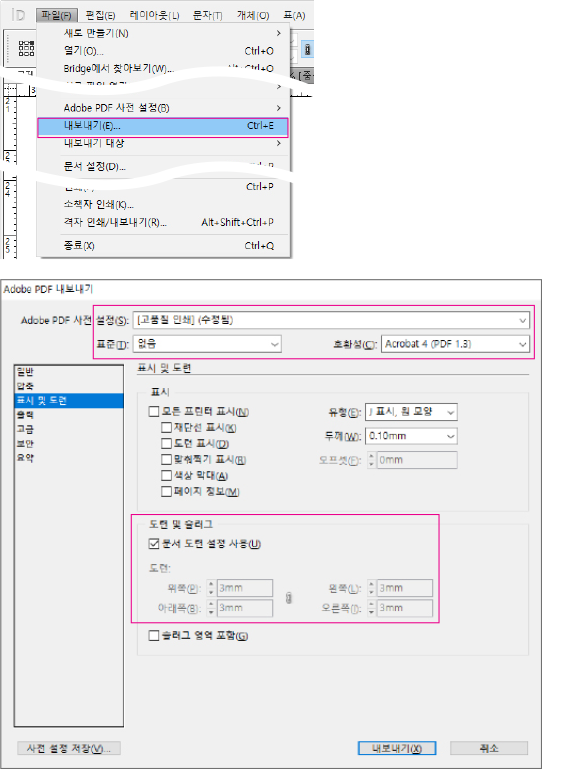
PDF सेटिंग
कार्य पूरा होने के बाद नीचे दिए अनुसार PDF सेट करके एक्सपोर्ट करें।
File → Export (Ctrl+E)
Format: Adobe PDF (Print) | Preset: PDF/X-4:2008 | Marks and Bleeds: Use Document Bleed Settings
Illustrator
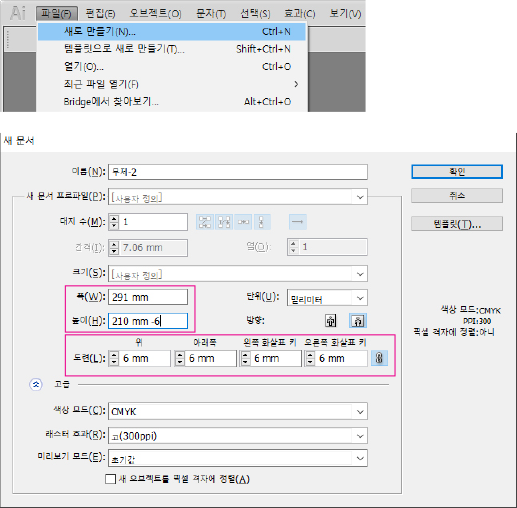
साइज़ सेटिंग
नया बनाएं चुनने के बाद बनाए जाने वाले प्रिंट का साइज़ सेट करें। चौड़ाई और ऊंचाई सेफ्टी लाइन आधारित साइज़ में सेट करें। कट साइज़ (सेफ्टी लाइन 3mm पर काम करने पर) के आधार पर चौड़ाई और ऊंचाई में प्रत्येक 3mm जोड़ें। एडिट साइज़ ब्लीड में सेफ्टी लाइन साइज़ को ध्यान में रखते हुए घटाए गए 3mm को ध्यान में रखते हुए 6mm जोड़ें। सेफ्टी लाइन बिज़नेस कार्ड, प्रॉडक्ट टैग, कूपन जैसे छोटे साइज़ के प्रिंट के लिए 3mm, फ्लायर, पैम्फलेट, कैटलॉग जैसे बड़े साइज़ के प्रिंट के लिए 5mm या अधिक चाहिए।
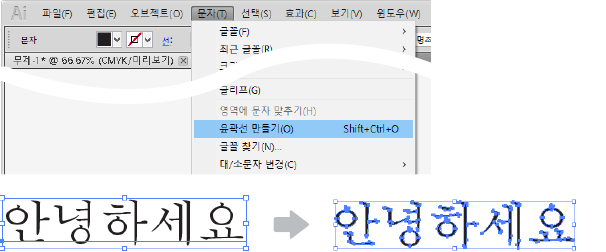
उपयोग किए गए सभी फॉन्ट को आउटलाइन के रूप में प्रोसेस करना होगा।
Type → Create Outlines (Shift+Ctrl+O)
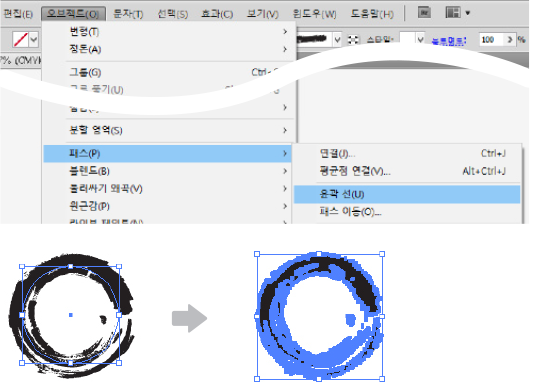
आउटलाइन
उपयोग की गई सभी लाइनों को आउटलाइन के रूप में प्रोसेस करना होगा।
Object → Path → Outline Stroke
ओवरप्रिंट
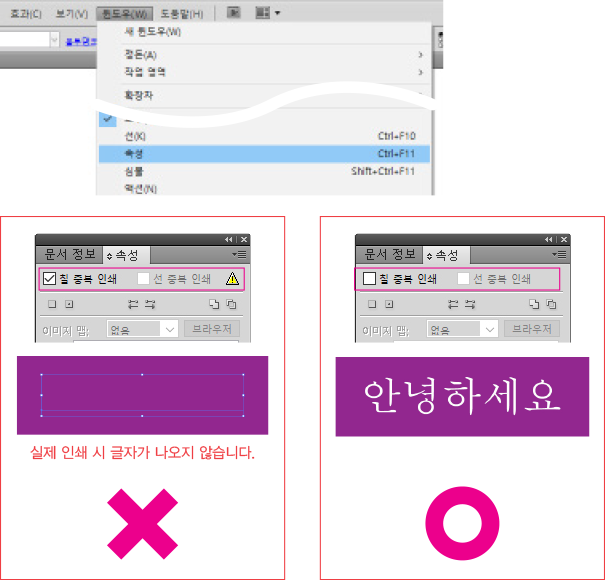
कृपया फिल और स्ट्रोक की ओवरप्रिंट सेटिंग अनचेक करें। ओवरप्रिंट सेटिंग अनचेक होनी चाहिए।
Window → Attributes (Ctrl+F11)
Overprint Fill: अनचेक | Overprint Stroke: अनचेक
ट्रांसपेरेंसी
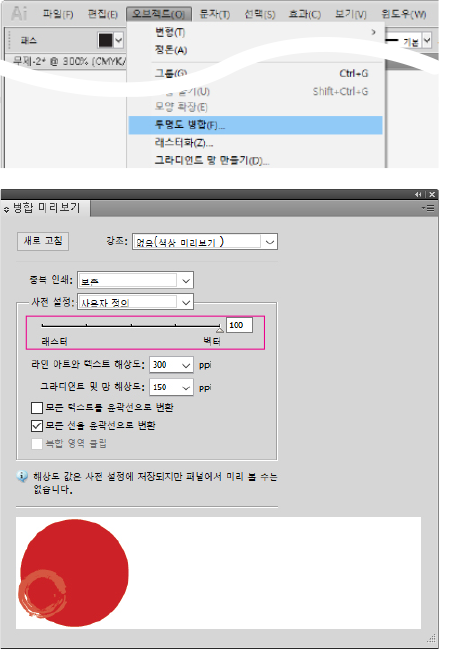
ट्रांसपेरेंसी उपयोग की गई फाइल को अनिवार्य रूप से ट्रांसपेरेंसी फ्लैटन (वेक्टर 100%) करना होगा।
Object → Flatten Transparency
Raster/Vector Balance: 100 (Vector) | Line Art and Text Resolution: 300 ppi | Gradient and Mesh Resolution: 150 ppi | Convert All Strokes to Outlines: चेक
रैस्टराइज़
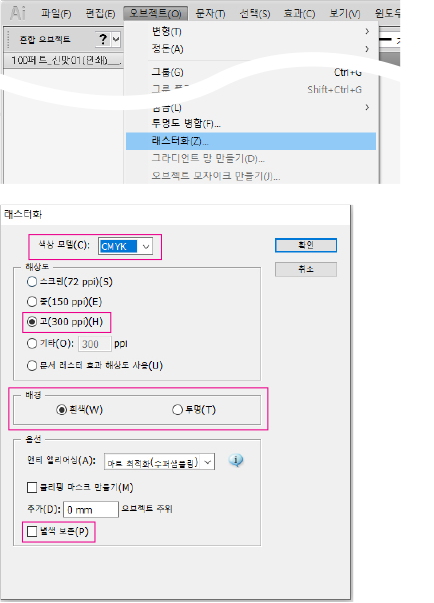
ग्रेडिएंट, ट्रांसपेरेंसी आदि विभिन्न इफेक्ट उपयोग किए गए भाग को अनिवार्य रूप से रैस्टराइज़ (इमेजाइज़) करना होगा।
Object → Rasterize
Color Model: CMYK | Resolution: High (300 ppi) | Background: White / Transparent
डॉक्यूमेंट इन्फो जांच
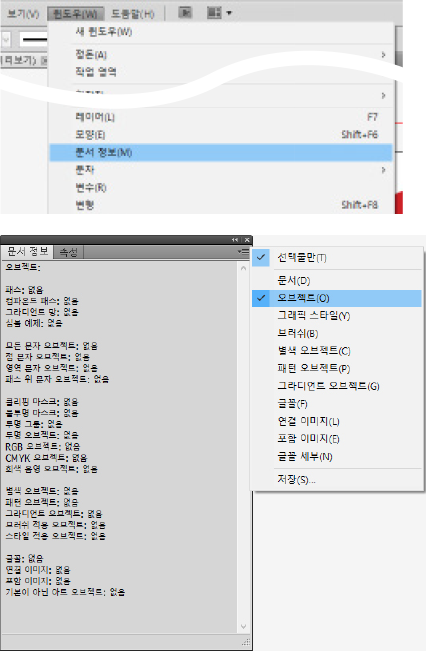
डॉक्यूमेंट इन्फो में प्रिंट के समय समस्या हो सकने वाले आइटम जांचें। डॉक्यूमेंट इन्फो विंडो के मेन्यू में ऑब्जेक्ट क्लिक करें। डॉक्यूमेंट इन्फो लिस्ट में 'नहीं' दिखना चाहिए तभी एरर नहीं होगा। 'नहीं' के बजाय नंबर (2, 5 आदि) दिखने पर संबंधित ऑब्जेक्ट ढूंढकर उपरोक्त विधि से प्रोसेस करना होगा।
Window → Document Info
Panel menu (☰) → Objects
Photoshop
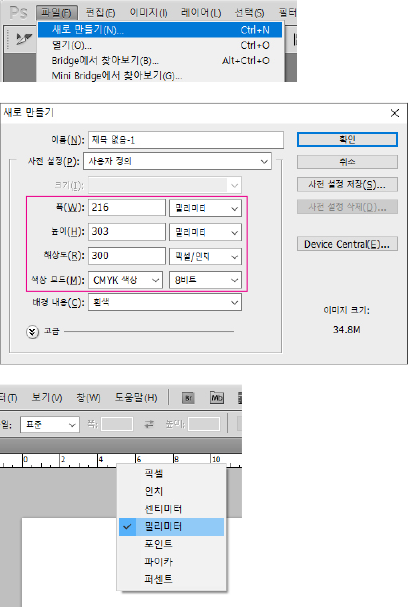
साइज़ सेटिंग
नया बनाएं चुनने के बाद बनाए जाने वाले प्रिंट का साइज़ सेट करें। रेज़ोल्यूशन 300 पिक्सेल/इंच या अधिक, कलर मोड CMYK में सेट करें। ओरिजिनल इमेज या फाइल लो रेज़ोल्यूशन होने पर रेज़ोल्यूशन बढ़ाने पर भी हाई रेज़ोल्यूशन नहीं होता। लो रेज़ोल्यूशन में काम करने पर शुरू से हाई रेज़ोल्यूशन में दोबारा बनाना होगा।
File → New (Ctrl+N)
Width: 216mm, Height: 303mm | Resolution: 300 Pixels/Inch | Color Mode: CMYK Color, 8 bit | Background Contents: White