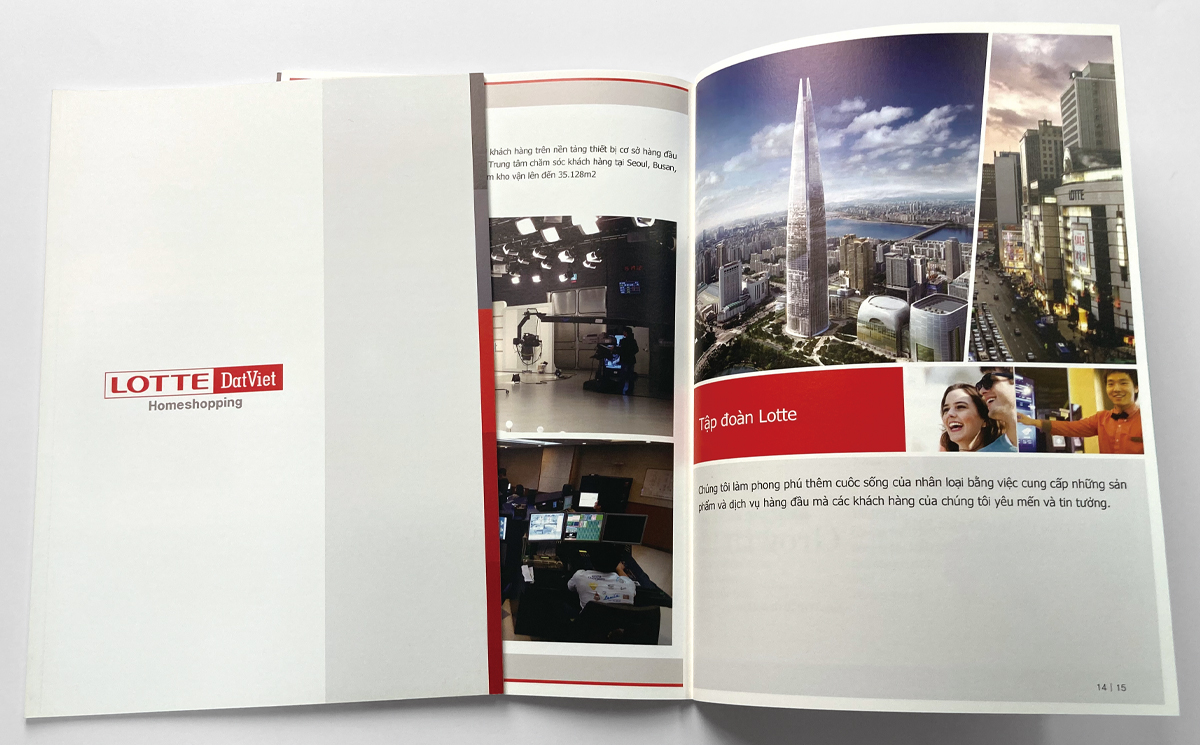
Le pelliculage de couverture est recommandé. (Sans pelliculage, des salissures peuvent survenir pour diverses raisons.)
Couleurs d'impression
Options intérieures
Papier
Couleurs d'impression
Options de finition
Choisir pelliculage
ⓘ
Finition
Rainage
Prédécoupe (Perf)
Marquage à chaud
LxHmm
Marquage à chaud (Ajout 1)
LxHmm
Marquage à chaud (Ajout 2)
LxHmm
Gaufrage
LxHmm
Époxy (Sérigraphie)
Découpe à l'emporte-pièce
Date de livraison
La date de livraison prévue est de 3-5 jours ouvrables après l'approbation du BAT et l'impression.
Si finition, ajoutez 1-3 jours à la date de livraison prévue.
Nous faisons de notre mieux pour respecter la date prévue, mais des retards peuvent survenir selon le planning de production.
공급가액 0 원 + 부가세(10%) 0 원 =
합계금액 0 원
PrécautionsGuide
Couleur
1. L'impression sera plus sombre et terne que sur l'écran.
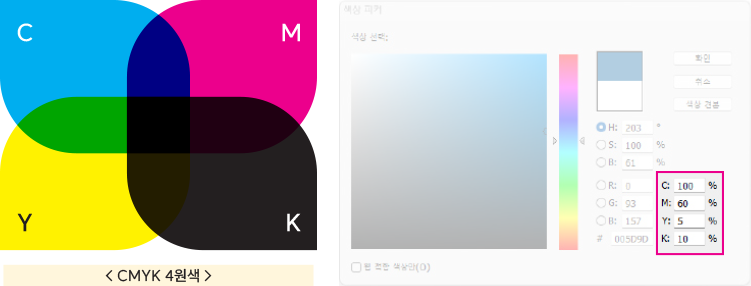
La méthode utilisant un mélange d'encres CMJN ne peut pas reproduire les couleurs à l'identique de l'écran.
Les soumissions en tons directs ou mode RVB seront converties de force en CMJN, ce qui peut donner des couleurs différentes.
En raison des caractéristiques de l'impression, les couleurs peuvent être plus foncées ou plus claires, avec des écarts entre C(cyan), M(magenta), J(jaune) et N(noir).
Même avec les mêmes données d'impression, des différences de couleur peuvent survenir selon le support et le moment d'impression.
Les fonds foncés et larges peuvent présenter des traces de rouleau.
Même si recto et verso sont travaillés avec la même couleur, les résultats d'impression peuvent différer.
2. Si les valeurs CMJN sont similaires ou les couleurs sensibles
Les écarts de couleur CMJN peuvent donner des couleurs complètement différentes. La différence de couleur est jugée par rapport aux données soumises, pas à l'imprimé.
Exemple d'écart de couleur : C=61%, M=52%, J=52%, N=22%
3. Les couleurs N=100% sont traitées en surimpression.
Si vous ne souhaitez pas de surimpression, mélangez 1% d'une autre couleur ou utilisez N=99%.
< Surimpression N=100% >
< Sans surimpression >
< Noir riche (C=30% + M=30%) >
< Exemple de surimpression >
4. Les motifs nécessitent un contraste suffisant avec le fond.
Avec un faible contraste, les motifs seront noyés. Recommandation : 20-30% de différence pour les mélanges CMJN, plus pour les aplats.
< Écart de couleur 10% >
< Écart de couleur 20% ou plus >
< Motifs et patterns >
5. Attention aux textes et lignes en couleurs CMJN mélangées.
Un décalage de repérage peut faire baver ou déborder les couleurs. Plus visible sur les textes et lignes fins.
Sur fond foncé en 4 couleurs, le décalage peut rendre les éléments invisibles ou discontinus.
Utilisez N=100% seul pour le noir, pas un mélange CMJN.
Même en aplat, les textes et lignes trop fins peuvent ne pas s'imprimer ou être discontinus.
6. Recommandation : total CMJN inférieur à 250%.
Plus la densité est élevée, plus le risque de maculage (transfert d'encre) est grand.
Les imprimés peuvent coller ou l'encre peut s'arracher.
Pour des couleurs intenses, augmentez plutôt la proportion de N(noir).
Même sous 250%, le maculage peut survenir selon le papier et la méthode d'impression.
Une forte densité peut donner un aspect noir ou des traces de rouleau.
Coupe
Des tolérances de ±1-3mm (0.039-0.118 inch) peuvent survenir lors de la coupe.
La coupe de grandes quantités à la fois peut causer des glissements.
Placez le contenu et texte importants à au moins 3mm (0.118 inch) de la ligne de coupe. (Largeur -6mm (0.236 inch), Hauteur -6mm (0.236 inch)) Pour les catalogues et dépliants, recommandation de 5mm (0.197 inch) minimum. (Largeur -10mm (0.394 inch), Hauteur -10mm (0.394 inch))
Les bordures uniformes ou designs symétriques peuvent ne pas être coupés uniformément en raison des glissements.
Les glissements peuvent causer une coupe en biais.
Finition
Des tolérances de ±1-2mm (0.039-0.079 inch) peuvent survenir lors de la finition.
Quantité
La quantité livrée sera égale ou supérieure à la quantité commandée.
Annulation et remboursement
Étant un produit sur mesure, le remboursement pour simple changement d'avis n'est pas possible.
Avant la maquette
Annulation et remboursement intégral possibles
Avant la production
Veuillez contacter le service client.
Remboursement intégral possible pour impression seule
Remboursement après déduction des frais de design si option sélectionnée
Avant l'expédition
Seuls les frais de livraison sont remboursables
Guide parlogiciel
InDesign
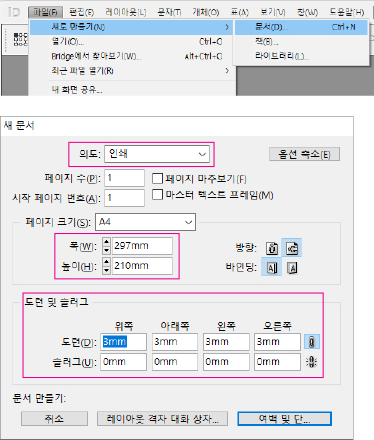
Paramétrage de la taille
Sélectionnez Nouveau et définissez la taille de l'imprimé. La taille de coupe est la taille de coupe, le fond perdu est la taille d'édition.
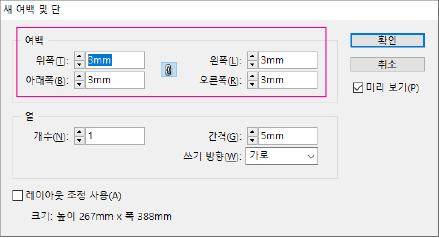
Dans le panneau Marges et colonnes, définissez la zone de sécurité. Zone de sécurité : 3mm pour petits formats (cartes de visite, étiquettes, coupons), 5mm ou plus pour grands formats (flyers, dépliants, catalogues).
Mise en page → Marges et colonnes
Marges : 3mm (tous côtés)
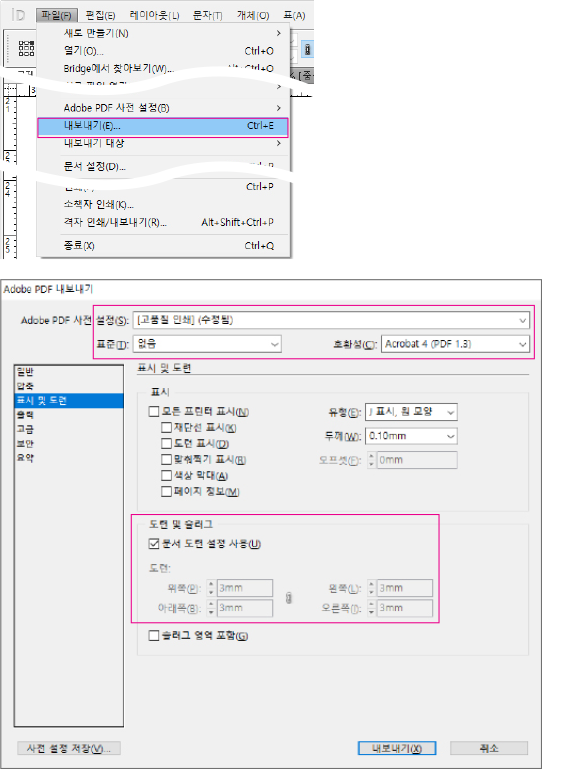
Paramétrage PDF
Une fois le travail terminé, configurez le PDF comme suit et exportez.
Fichier → Exporter (Ctrl+E)
Format : Adobe PDF (Impression) | Paramètre prédéfini : PDF/X-4:2008 | Repères et fonds perdus : Utiliser les paramètres de fond perdu du document
Illustrator
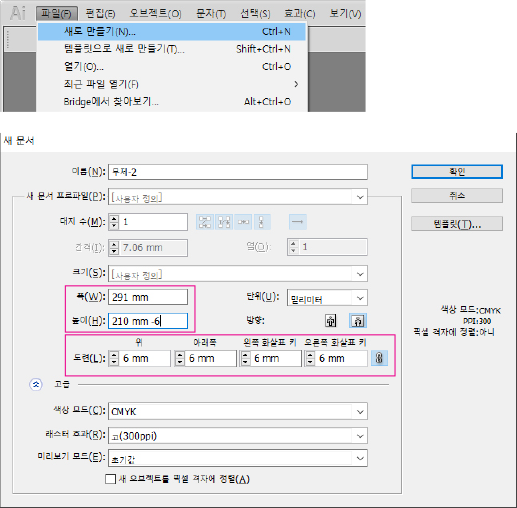
Paramétrage de la taille
Sélectionnez Nouveau et définissez la taille de l'imprimé. La largeur et la hauteur sont basées sur la zone de sécurité. Ajoutez 3mm à chaque dimension pour la taille de coupe (si zone de sécurité = 3mm). Ajoutez 6mm au fond perdu pour la taille d'édition (3mm zone de sécurité × 2). Zone de sécurité : 3mm pour petits formats, 5mm ou plus pour grands formats.
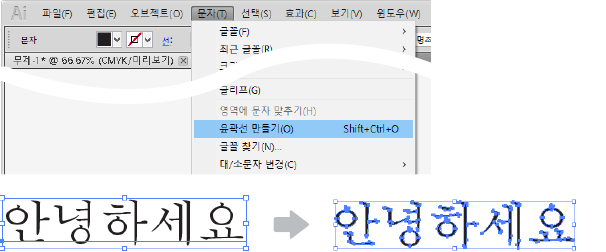
Toutes les polices utilisées doivent être vectorisées.
Texte → Vectoriser (Maj+Ctrl+O)
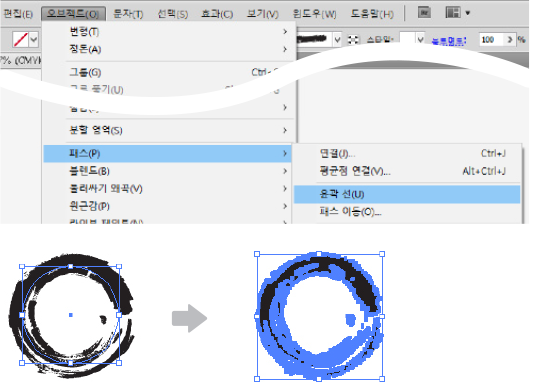
Vectorisation des contours
Toutes les lignes utilisées doivent être vectorisées.
Objet → Tracé → Vectoriser le contour
Surimpression
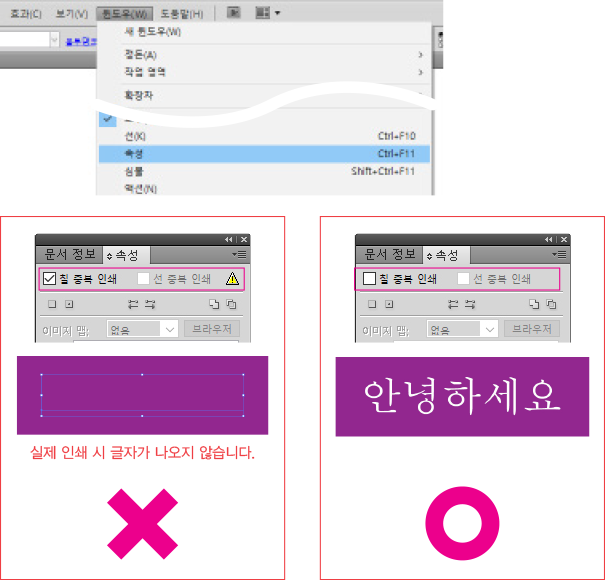
Désactivez impérativement la surimpression des fonds et contours. La surimpression doit être décochée.
Fenêtre → Options d'objet (Ctrl+F11)
Surimpression du fond : décoché | Surimpression du contour : décoché
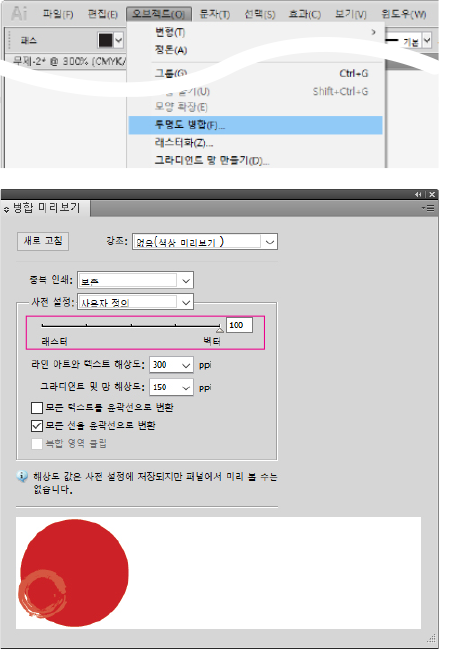
Transparence
Les travaux utilisant la transparence doivent être aplatis (vecteur 100%).
Objet → Aplatissement de la transparence
Balance pixellisation/vectorisation : 100 (vecteur) | Résolution des traits et du texte : 300 ppi | Résolution des dégradés et filets : 150 ppi | Convertir tous les contours en tracés : coché
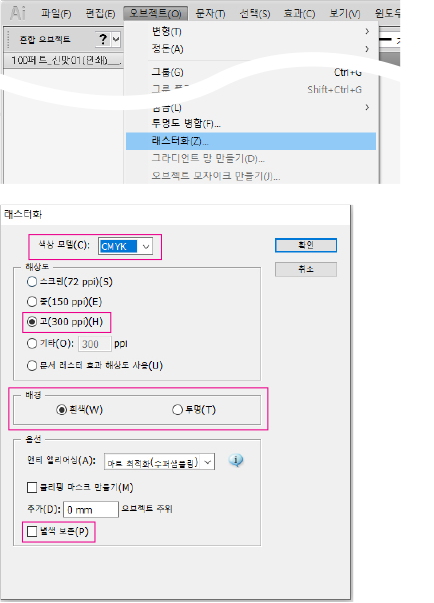
Pixellisation
Les parties utilisant des dégradés, transparences et autres effets doivent être pixellisées (converties en image).
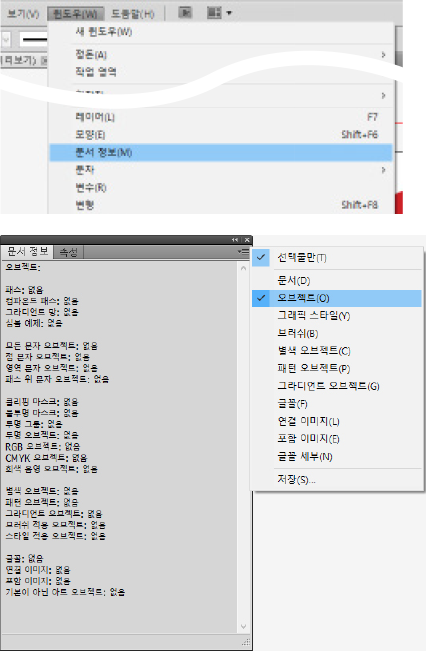
Vérifiez les problèmes potentiels d'impression dans les informations du document. Cliquez sur Objets dans le menu du panneau. La liste doit afficher "Aucun" pour éviter les erreurs. Si un nombre (2, 5, etc.) apparaît, trouvez et traitez ces objets.
Fenêtre → Informations sur le document
Menu du panneau (☰) → Objets
Photoshop
Paramétrage de la taille
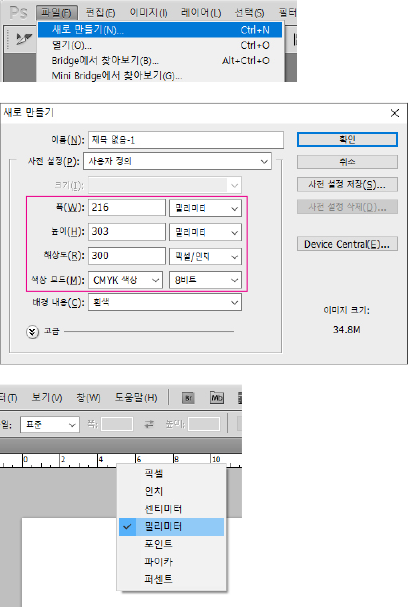
Sélectionnez Nouveau et définissez la taille de l'imprimé. Résolution : 300 pixels/pouce minimum, Mode : CMJN. Si l'image ou le fichier source est en basse résolution, augmenter la résolution ne l'améliore pas. Un travail en basse résolution doit être refait en haute résolution.
Société : PLABER Co., Ltd., Service Client : +82-2-6677-7332
Adresse : 70 Dusan-ro, Geumcheon-gu, Seoul 08595, Korea
PDG : Eun-Sun Ha
N° d'Entreprise : 337-86-03597
Licence de Vente : 신청 중
Délégué à la Protection des Données : Eun-Sun Ha, Email : cs@plaber.net
Copyrightⓒ2021 (C)PLABER All Rights Reserved.
Utilisation des cookies
Nous utilisons des cookies pour :
Rester connecté - Pas besoin de vous reconnecter
Panier - Vos articles sont sauvegardés
Langue/Devise - Vos préférences sont mémorisées
Analyse - Utilisé pour les statistiques de visite
HENEX - Consultant impression IA
Bonjour ! Je suis HENEX, votre consultant impression IA. 👋
Posez-moi vos questions sur les devis, spécifications, suivi de commande, etc.
💡 Les conversations sont utilisées pour l'amélioration du service. ⚠️ N'entrez pas d'informations personnelles (email, tél, adresse, nom, n° carte). Elles pourraient être envoyées à l'IA.