Khuyến nghị phủ màng bìa. (Nếu không phủ màng, có thể bị bẩn do nhiều yếu tố.)
Số màu in
Tùy chọn ruột
Giấy
Số màu in
Tùy chọn gia công sau in
Chọn phủ màng
ⓘ
Gia công sau in
Đường gấp
Đường xé (Răng cưa)
Ép nhũ
RxCmm
Ép nhũ (Thêm 1)
RxCmm
Ép nhũ (Thêm 2)
RxCmm
Dập nổi
RxCmm
Epoxy (In lụa)
Bế khuôn
Ngày giao hàng
Ngày giao hàng dự kiến là 3-5 ngày làm việc kể từ ngày duyệt thiết kế và in.
Nếu có gia công sau in, thêm 1-3 ngày vào ngày giao hàng dự kiến.
Chúng tôi cố gắng đáp ứng ngày giao hàng dự kiến, nhưng có thể bị trễ tùy theo lịch sản xuất.
공급가액 0 원 + 부가세(10%) 0 원 =
합계금액 0 원
Lưu ýHướng dẫn
Màu sắc
1. In ra sẽ tối và đục hơn màu trên màn hình.
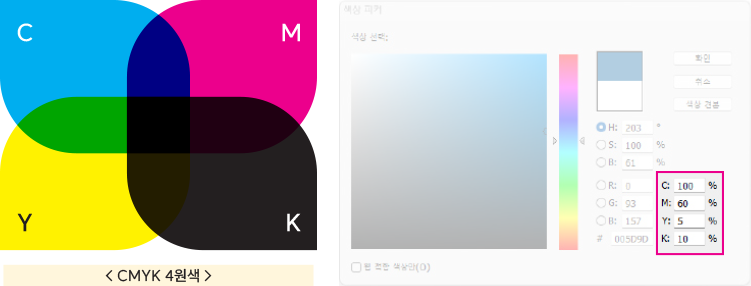
Vì sử dụng phương pháp pha trộn mực CMYK để thể hiện màu sắc, không thể tái tạo giống hệt màu trên màn hình.
Nếu gửi file ở chế độ màu spot hoặc RGB, sẽ bị ép chuyển sang chế độ CMYK, trong trường hợp này màu in có thể khác với mong muốn.
Do đặc tính in, màu có thể đậm hoặc nhạt hơn, và có sự chênh lệch giữa các màu C (Xanh), M (Đỏ), Y (Vàng), K (Đen).
Cùng một dữ liệu in nhưng màu sắc có thể khác nhau tùy theo chất liệu và thời điểm in.
Nếu màu nền đậm và diện tích rộng, có thể xuất hiện vết lăn.
Dù thiết kế mặt trước và mặt sau cùng màu, kết quả in thực tế có thể khác nhau.
2. Khi tỷ lệ CMYK tương tự hoặc màu nhạy cảm
Do chênh lệch màu CMYK, có thể in ra màu hoàn toàn khác. Sự khác biệt màu sắc được đánh giá dựa trên dữ liệu gửi, không phải ấn phẩm.
Ví dụ chênh lệch màu: C=61%, M=52%, Y=52%, K=22%
3. Màu K=100% sẽ được xử lý overprint.
Nếu không muốn overprint, vui lòng pha thêm 1% màu khác ngoài đen hoặc thiết kế K=99%.
< Overprint K=100% >
< Không Overprint >
< Đen đậm (C=30% + M=30%) >
< Ví dụ Overprint >
4. Hoa văn hoặc mẫu cần có đủ chênh lệch màu với nền.
Nếu chênh lệch màu với nền ít, hoa văn sẽ bị chìm và không thể hiện rõ. Với màu pha CMYK nên chênh lệch 20~30% trở lên, với màu đơn cần chênh lệch nhiều hơn.
< Chênh lệch màu 10% >
< Chênh lệch màu trên 20% >
< Hoa văn và mẫu >
5. Cần chú ý khi sử dụng chữ hoặc đường nét pha CMYK.
Do hiện tượng lệch định vị, màu có thể bị loang hoặc lệch sang bên. Chữ hoặc đường nét càng mảnh càng rõ rệt.
Trên nền tối pha 4 màu CMYK, do lệch định vị có thể không hiển thị hoặc bị đứt nét nghiêm trọng.
Màu đen vui lòng chỉ sử dụng K=100%, không pha CMYK.
Dù là màu đơn, nếu chữ hoặc đường nét quá mảnh có thể không in được hoặc bị đứt.
6. Tổng giá trị màu CMYK nên dưới 250%.
Nồng độ càng cao, khả năng bị lem mực (mực dính sang tờ khác) càng cao.
Ấn phẩm có thể bị dính hoặc bị bong phần in.
Nếu cần màu đậm, vui lòng tăng tỷ lệ K (đen).
Tùy theo đặc tính giấy hoặc phương pháp in, dù dưới 250% vẫn có thể bị lem mực.
Nồng độ càng cao, màu càng giống đen hoặc có thể xuất hiện vết lăn.
Cắt xén
Khi cắt có thể xảy ra sai số trong khoảng ±1~3mm (0.039~0.118 inch).
Vì cắt chồng nhiều lớp cùng lúc, có thể xảy ra hiện tượng xô lệch.
Nội dung hoặc chữ quan trọng vui lòng để lề tối thiểu 3mm (0.118 inch) vào trong từ đường cắt ở tất cả các cạnh. (chiều ngang -6mm (0.236 inch), chiều dọc -6mm (0.236 inch)) Với catalog, tờ gấp nên để lề tối thiểu 5mm (0.197 inch). (chiều ngang -10mm (0.394 inch), chiều dọc -10mm (0.394 inch))
Với thiết kế có viền đều xung quanh hoặc đối xứng trái phải, có thể không cắt đều do trượt.
Do trượt, có thể bị cắt xiên.
Gia công sau in
Khi gia công có thể xảy ra sai số trong khoảng ±1~2mm (0.039~0.079 inch).
Số lượng
Sẽ giao đủ số lượng trở lên.
Hủy đơn và hoàn tiền
Do đặc tính sản phẩm đặt làm theo yêu cầu, không thể hoàn tiền do thay đổi ý định.
Trước khi làm thị phẩm
Có thể hủy và hoàn tiền toàn bộ
Trước khi sản xuất
Vui lòng liên hệ trung tâm hỗ trợ.
Nếu chỉ đặt in, có thể hoàn tiền toàn bộ
Nếu chọn tùy chọn thiết kế, sẽ hoàn tiền trừ phí thiết kế
Trước khi gửi hàng
Chỉ có thể hoàn phí vận chuyển
Hướng dẫntheo chương trình
InDesign
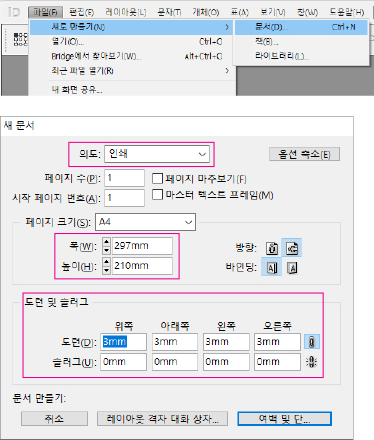
Cài đặt kích thước
Chọn New Document rồi cài đặt kích thước ấn phẩm cần sản xuất. Kích thước cắt đặt trong Page Size, kích thước thiết kế đặt trong Bleed.
File → New → Document (Ctrl+N)
Intent: Print | Page Size: A4 (210×297mm) | Bleed: 3mm (tất cả các cạnh) | Slug: 0mm
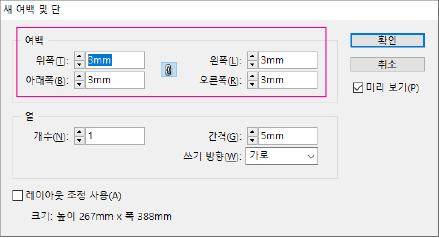
Cài đặt lề
Trong màn hình cài đặt lề và cột mới, cài đặt đường an toàn. Đường an toàn cần tối thiểu 3mm với ấn phẩm nhỏ như danh thiếp, thẻ treo, phiếu giảm giá, và tối thiểu 5mm với ấn phẩm lớn như tờ rơi, tờ gấp, catalog.
Layout → Margins and Columns
Margins: 3mm (tất cả các cạnh)
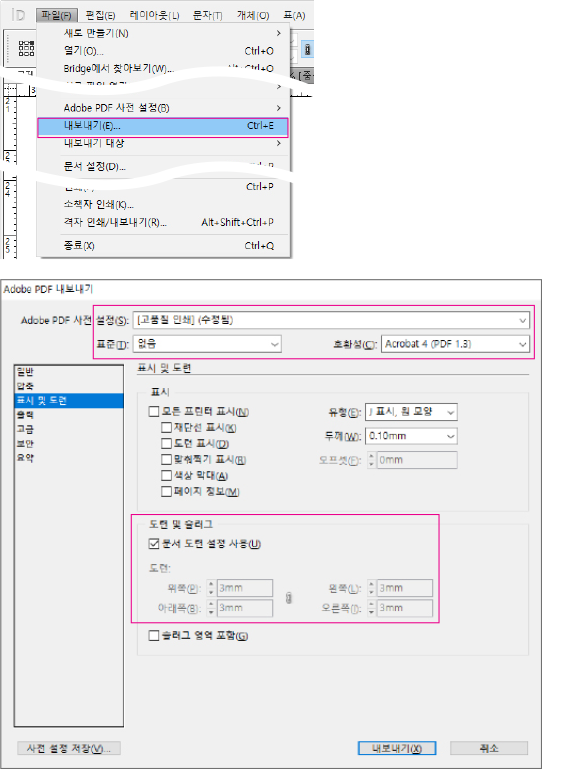
Cài đặt PDF
Sau khi hoàn thành thiết kế, cài đặt PDF như sau rồi xuất file.
File → Export (Ctrl+E)
Format: Adobe PDF (Print) | Preset: PDF/X-4:2008 | Marks and Bleeds: Use Document Bleed Settings
Illustrator
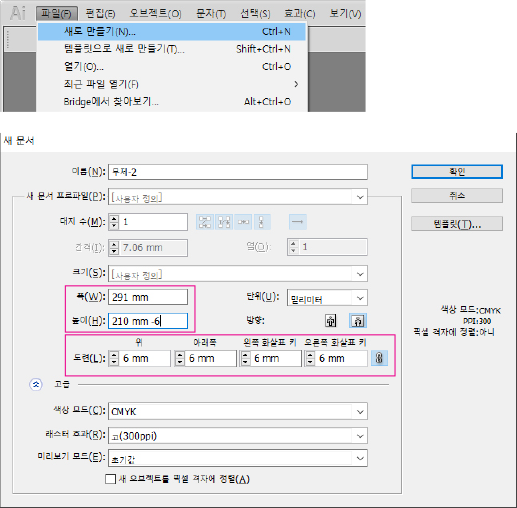
Cài đặt kích thước
Chọn New Document rồi cài đặt kích thước ấn phẩm cần sản xuất. Width và Height đặt theo kích thước đường an toàn. Kích thước cắt (nếu đường an toàn là 3mm) cộng thêm 3mm vào width và height. Kích thước thiết kế cộng thêm 6mm vào bleed để tính cả 3mm đường an toàn đã trừ. Đường an toàn cần tối thiểu 3mm với ấn phẩm nhỏ như danh thiếp, thẻ treo, phiếu giảm giá, và tối thiểu 5mm với ấn phẩm lớn như tờ rơi, tờ gấp, catalog.
File → New (Ctrl+N)
Width: 297mm, Height: 210mm + 6mm | Bleed: 6mm (tất cả các cạnh) | Color Mode: CMYK | Raster Effects: High (300 ppi)
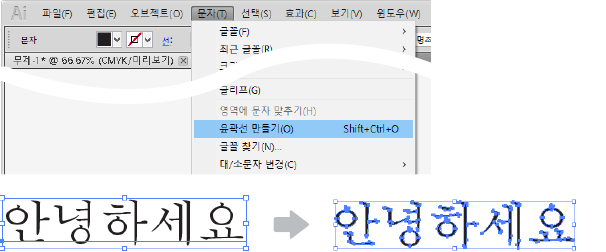
Outline font
Tất cả font chữ sử dụng phải được xử lý outline.
Type → Create Outlines (Shift+Ctrl+O)
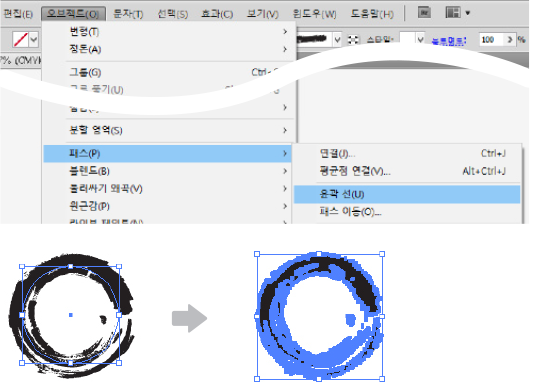
Outline stroke
Tất cả đường nét sử dụng phải được xử lý outline.
Object → Path → Outline Stroke
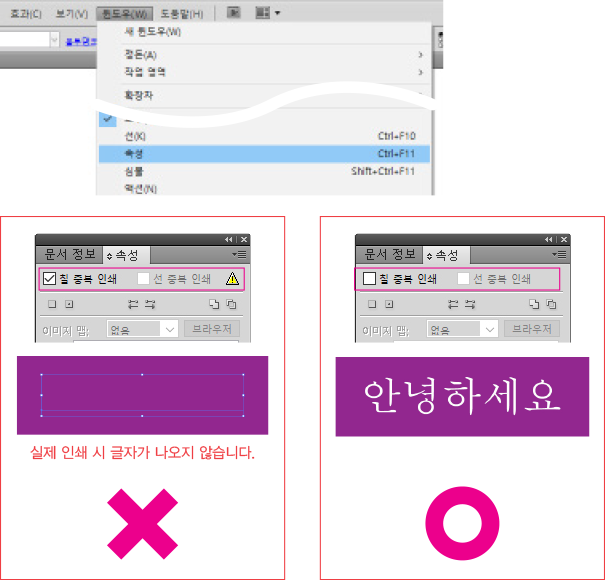
Overprint
Vui lòng tắt cài đặt overprint cho fill và stroke. Cài đặt overprint phải được tắt.
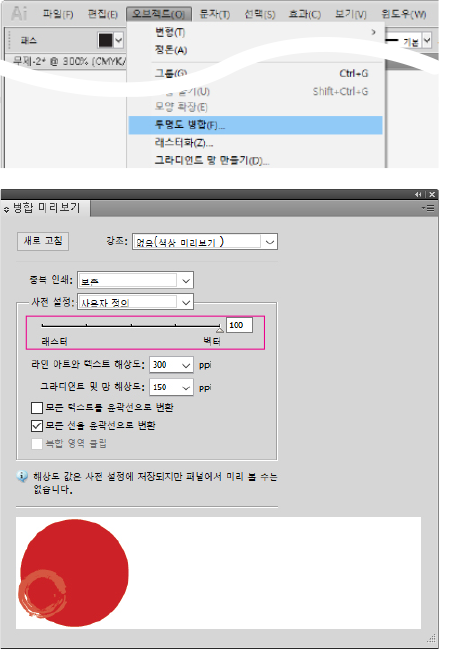
Thiết kế sử dụng Transparency bắt buộc phải Flatten Transparency (vector 100%).
Object → Flatten Transparency
Raster/Vector Balance: 100 (Vector) | Line Art and Text Resolution: 300 ppi | Gradient and Mesh Resolution: 150 ppi | Convert All Strokes to Outlines: chọn
Rasterize
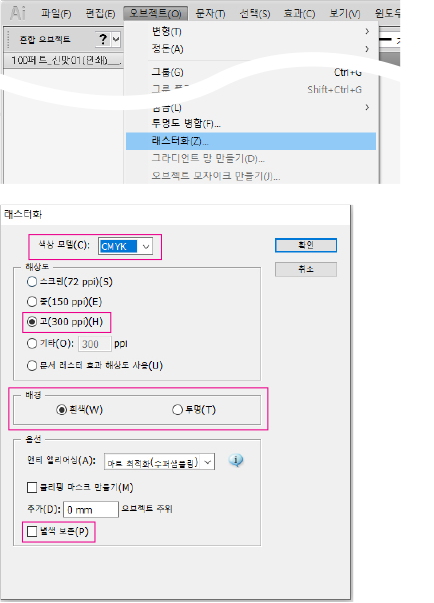
Phần sử dụng các hiệu ứng như gradient, transparency bắt buộc phải rasterize (chuyển thành hình ảnh).
Object → Rasterize
Color Model: CMYK | Resolution: High (300 ppi) | Background: White / Transparent
Kiểm tra thông tin tài liệu
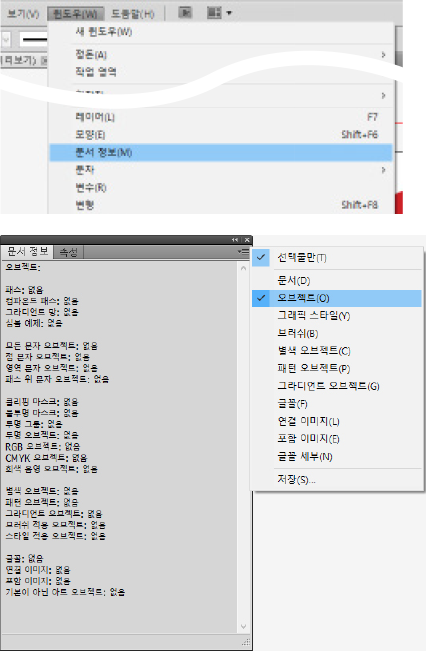
Kiểm tra các vấn đề có thể gây lỗi khi in trong thông tin tài liệu. Click vào Objects trong menu thông tin tài liệu. Trong danh sách thông tin tài liệu phải hiển thị None thì không có lỗi. Nếu hiển thị số (2, 5,...) thay vì None, cần tìm và xử lý object đó theo các phương pháp trên.
Window → Document Info
Panel menu (☰) → Objects
Photoshop
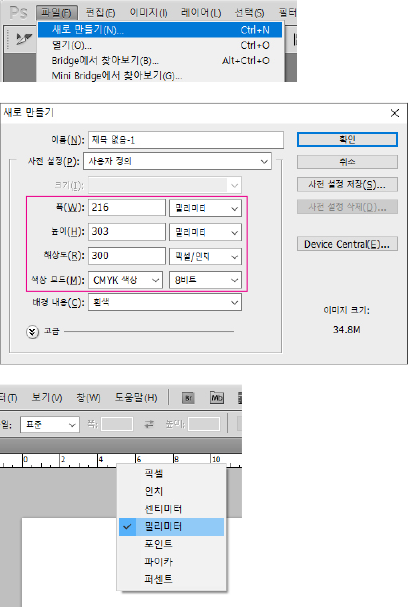
Cài đặt kích thước
Chọn New Document rồi cài đặt kích thước ấn phẩm cần sản xuất. Độ phân giải từ 300 pixels/inch trở lên, chế độ màu đặt CMYK. Nếu hình gốc hoặc file là độ phân giải thấp, việc tăng độ phân giải không làm thành độ phân giải cao. Nếu đã thiết kế ở độ phân giải thấp, phải làm lại từ đầu ở độ phân giải cao.
File → New (Ctrl+N)
Width: 216mm, Height: 303mm | Resolution: 300 Pixels/Inch | Color Mode: CMYK Color, 8 bit | Background Contents: White
Click phải thước → Millimeters (hoặc Edit → Preferences → Units & Rulers)
HENEX
AI tư vấn in ấn
Thanh toán thuế riêng khi nhận hàng (EMS/K-Packet)
Đã bao gồm thuế - Không phát sinh phí (DHL/FedEx/UPS)