🌍 United States
|
💰 $ USD
Select Currency
₩ KRW - Korean Won
$ USD - US Dollar
€ EUR - Euro
£ GBP - British Pound
¥ JPY - Japanese Yen
A$ AUD - Australian Dollar
C$ CAD - Canadian Dollar
S$ SGD - Singapore Dollar
zł PLN - Polish Zloty
kr SEK - Swedish Krona
kr NOK - Norwegian Krone
kr DKK - Danish Krone
| |
📏 inch, pt
इकाई चुनें
mm, g
inch, pt
mm
g
फ़ाइल अपलोड
केवल 1 फ़ाइल अपलोड की जा सकती है।
एकाधिक फ़ाइलों के लिए, कृपया कंप्रेस करें।
फ़ाइल नाम फ़ाइल आकार
फ़ाइल अपलोड

फ़ाइल खींचें या
यहां क्लिक करें।

बिजनेस कार्ड > ऑफसेट प्रिंटिंग > प्रीमियम पेपर बिजनेस कार्ड

कागज का रंग मॉनिटर और रेजोल्यूशन के आधार पर वास्तविक रंग से भिन्न हो सकता है
मटेरियल गाइड ×
재질 이미지
विनिर्देश
  • कट आकार
  • चौड़ाई
  •  x 
  • ऊंचाई
  • in
  • संपादन आकार
  • चौड़ाई
  •  x 
  • ऊंचाई
  • in
कागज
प्रिंट रंग
उत्पादन मात्रा
  • शीट
  •  x 
  • प्रकार
फिनिशिंग
डिस्पैच तिथि अपेक्षित डिस्पैच तिथि प्रूफ अनुमोदन और प्रिंट के बाद 3-5 कार्य दिवस है।
फिनिशिंग के साथ, अपेक्षित डिस्पैच तिथि में 1-3 दिन जोड़ें।

हम अनुमानित डिस्पैच तिथि को पूरा करने का प्रयास करते हैं, लेकिन उत्पादन कार्यक्रम के आधार पर इसमें देरी हो सकती है।
सावधानियां गाइड
रंग
1. मॉनिटर के रंग से गहरा और धुंधला प्रिंट होता है।
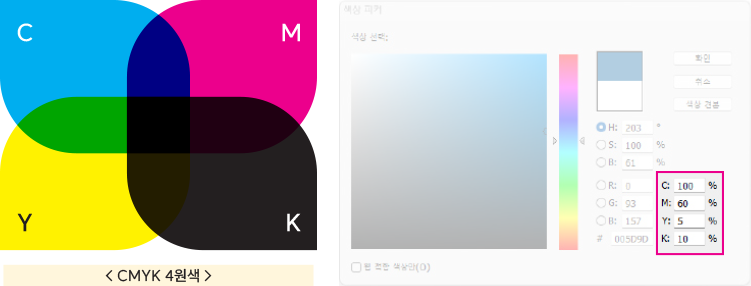
CMYK इंक मिलाकर रंग व्यक्त करने की विधि है, इसलिए मॉनिटर के रंग के समान पुनरुत्पादन संभव नहीं है।
स्पॉट कलर या RGB मोड में सबमिट करने पर जबरदस्ती CMYK मोड में कन्वर्ट होता है, जिससे आपका मनचाहा रंग नहीं आ सकता।
CMYK 4원색
गैंग रन प्रिंटिंग की विशेषता के कारण रंग गहरा या हल्का हो सकता है, और C (सियान), M (मैजेंटा), Y (यलो), K (ब्लैक) प्रत्येक रंग में विचलन होता है।
  • एक ही प्रिंट डेटा के साथ भी सामग्री और प्रिंट समय के अनुसार रंग अंतर होता है।
  • एक साथ कई प्रिंट छापने वाली गैंग रन प्रिंटिंग की विशेषता के कारण सटीक रंग व्यक्ति कठिन है।
  • गहरे बैकग्राउंड कलर और बड़े एरिया के मामले में रोलर के निशान बन सकते हैं और रंग एक समान नहीं हो सकता।
  • डेटा में फ्रंट और बैक को एक ही रंग में तैयार करने पर भी वास्तविक प्रिंट परिणाम अलग हो सकता है।
  • सटीक रंग व्यक्ति की आवश्यकता पर प्रिंट सैंपल अटैच करें, एक्सक्लूसिव ऑर्डर (मॉनिटरिंग संभव), या 1:1 पूछताछ करें।
  • गैंग रन प्रिंटिंग आइटम: बिज़नेस कार्ड, प्रॉडक्ट टैग, कूपन, गाइड, रेक्टेंगल कट स्टिकर, डाई-कट स्टिकर, स्टैंडर्ड लिफाफे, फ्लायर (गैंग रन)
2. CMYK अनुपात समान या संवेदनशील रंगों के मामले में
CMYK रंग विचलन के कारण पूरी तरह से अलग रंग में प्रिंट हो सकता है। रंग अंतर का निर्णय प्रिंट के बजाय सबमिट किए गए डेटा के आधार पर किया जाता है।
रंग विचलन उदाहरण:
रंग विचलन उदाहरण: C=61%, M=52%, Y=52%, K=22%
3. K=100% रंग ओवरप्रिंट के रूप में प्रोसेस होता है।
अगर ओवरप्रिंट नहीं चाहिए, तो काले के अलावा दूसरा रंग 1% मिलाएं या K=99% में तैयार करें।
ओवरप्रिंट K=100%
< ओवरप्रिंट K=100% >
ओवरप्रिंट X
< ओवरप्रिंट X >
डार्क ब्लैक (C=30% + M=30%)
< डार्क ब्लैक (C=30% + M=30%) >
< ओवरप्रिंट उदाहरण >
4. पैटर्न और डिज़ाइन को बैकग्राउंड कलर से पर्याप्त रंग अंतर चाहिए।
बैकग्राउंड कलर से कम रंग अंतर होने पर पैटर्न दब जाता है और ठीक से व्यक्त नहीं होता। CMYK मिश्रित रंगों में 20~30% या अधिक, और सिंगल कलर में उससे अधिक अंतर की सिफारिश है।
रंग अंतर 10%
< रंग अंतर 10% >
रंग अंतर 20% या अधिक
< रंग अंतर 20% या अधिक >
< पैटर्न और डिज़ाइन >
5. CMYK मिश्रित टेक्स्ट या लाइन उपयोग करते समय सावधानी आवश्यक है।
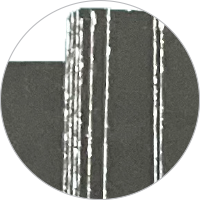
  • पिन शिफ्ट के कारण रंग फैल सकता है या साइड में निकल सकता है। टेक्स्ट या लाइन जितनी पतली होगी, यह उतना अधिक दिखेगा।
  • CMYK 4 रंग मिश्रित गहरे बैकग्राउंड में पिन शिफ्ट के कारण व्यक्ति नहीं हो सकती या टूटने की समस्या गंभीर होती है।
  • काले रंग के लिए CMYK मिश्रण के बजाय केवल K=100% उपयोग करें।
  • सिंगल कलर होने पर भी बहुत पतली टेक्स्ट या लाइन प्रिंट नहीं हो सकती या टूट सकती है।
6. CMYK रंग मान का कुल योग 250% से कम रखने की सिफारिश है।
  • डेंसिटी जितनी अधिक होगी, बैक-ट्रांसफर (इंक का दूसरे शीट पर लगना) की संभावना उतनी अधिक होगी।
  • प्रिंट चिपक सकते हैं या प्रिंट भाग छिल सकता है।
  • गहरे रंग की आवश्यकता पर K (काला) अनुपात बढ़ाकर तैयार करें।
  • पेपर विशेषता या प्रिंट विधि के अनुसार 250% से कम होने पर भी बैक-ट्रांसफर हो सकता है।
  • डेंसिटी जितनी अधिक होगी, काले जैसा व्यक्त हो सकता है या रोलर के निशान बन सकते हैं।
कटिंग
कटिंग के दौरान ±1~3mm (0.039~0.118 inch) की त्रुटि हो सकती है।
  • एक बार में बड़ी मात्रा में कटने के कारण शिफ्ट हो सकता है।
  • महत्वपूर्ण कंटेंट या टेक्स्ट को कट लाइन के अंदर ऊपर, नीचे, बाएं और दाएं प्रत्येक 3mm (0.118 inch) या अधिक का मार्जिन छोड़ें। (चौड़ाई -6mm (0.236 inch), ऊंचाई -6mm (0.236 inch))
    कैटलॉग, पैम्फलेट आदि के लिए प्रत्येक 5mm (0.197 inch) या अधिक की सिफारिश है। (चौड़ाई -10mm (0.394 inch), ऊंचाई -10mm (0.394 inch))
  • चारों ओर या दाएं-बाएं एक समान बॉर्डर या सिमेट्रिक डिज़ाइन शिफ्ट के कारण एक समान नहीं कट सकता।
  • शिफ्ट के कारण तिरछा कट सकता है।
डबल-साइड बैकग्राउंड कलर होने पर (बिज़नेस कार्ड)
  • कटिंग के दौरान बैक का बैकग्राउंड कलर छिल सकता है, इस मामले में छिले हुए हिस्से को थोड़ा काट दिया जाएगा।
  • केवल एक साइड पर बैकग्राउंड कलर होने पर, बैकग्राउंड कलर वाली साइड को फ्रंट के रूप में तैयार करें।
फिनिशिंग
फिनिशिंग के दौरान ±1~2mm (0.039~0.079 inch) की कार्य त्रुटि हो सकती है।
मात्रा
गैंग रन प्रिंटिंग की विशेषता के कारण लगभग 5% तक मात्रा कमी हो सकती है।
  • गैंग रन प्रिंटिंग आइटम: बिज़नेस कार्ड, प्रॉडक्ट टैग, कूपन, गाइड, रेक्टेंगल कट स्टिकर, डाई-कट स्टिकर, स्टैंडर्ड लिफाफे, फ्लायर (गैंग रन)
  • फिनिशिंग शामिल होने पर अतिरिक्त वेस्ट होने से मात्रा कमी अधिक हो सकती है।
  • सटीक मात्रा चाहने पर अतिरिक्त मात्रा सहित ऑर्डर करें या एक्सक्लूसिव ऑर्डर करें।
ऑर्डर कैंसलेशन और रिफंड
कस्टम प्रोडक्ट की विशेषता के कारण सिर्फ मन बदलने पर रिफंड संभव नहीं है।
प्रूफ कार्य से पहले
  • पूर्ण कैंसलेशन और रिफंड संभव
प्रोडक्शन से पहले
  • कृपया कस्टमर सेंटर से संपर्क करें।
  • केवल प्रिंट ऑर्डर पर पूर्ण रिफंड संभव
  • डिज़ाइन ऑप्शन चयन पर डिज़ाइन फीस कटकर रिफंड
डिलीवरी से पहले
  • केवल शिपिंग फीस रिफंड संभव
प्रोग्राम अनुसार कार्य गाइड
InDesign InDesign
साइज़ सेटिंग
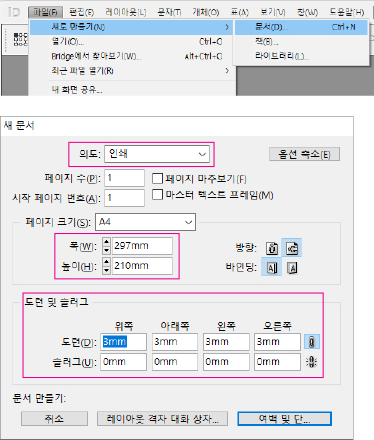
नया बनाएं चुनने के बाद बनाए जाने वाले प्रिंट का साइज़ सेट करें। पेज साइज़ को कट साइज़ के रूप में, और ब्लीड में एडिट साइज़ सेट करें।
File → New → Document (Ctrl+N)
Intent: Print | Page Size: A4 (210×297mm) | Bleed: 3mm (सभी तरफ) | Slug: 0mm
साइज़ सेटिंग
मार्जिन सेटिंग
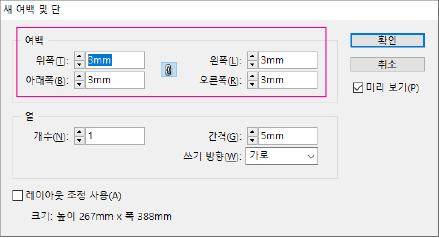
नया मार्जिन और कॉलम सेट करने की स्क्रीन में सेफ्टी लाइन सेट करें। सेफ्टी लाइन बिज़नेस कार्ड, प्रॉडक्ट टैग, कूपन जैसे छोटे साइज़ के प्रिंट के लिए 3mm, फ्लायर, पैम्फलेट, कैटलॉग जैसे बड़े साइज़ के प्रिंट के लिए 5mm या अधिक चाहिए।
Layout → Margins and Columns
Margins: 3mm (सभी तरफ)
मार्जिन सेटिंग
PDF सेटिंग
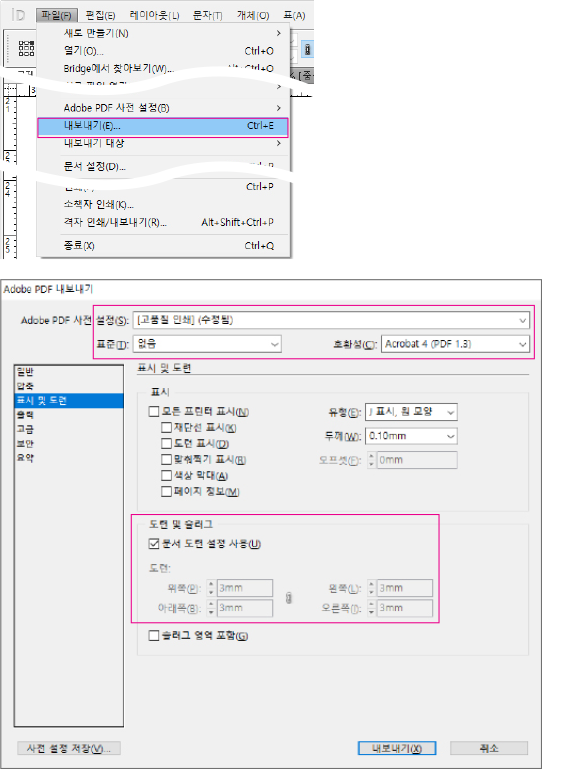
कार्य पूरा होने के बाद नीचे दिए अनुसार PDF सेट करके एक्सपोर्ट करें।
File → Export (Ctrl+E)
Format: Adobe PDF (Print) | Preset: PDF/X-4:2008 | Marks and Bleeds: Use Document Bleed Settings
PDF सेटिंग
Illustrator Illustrator
साइज़ सेटिंग
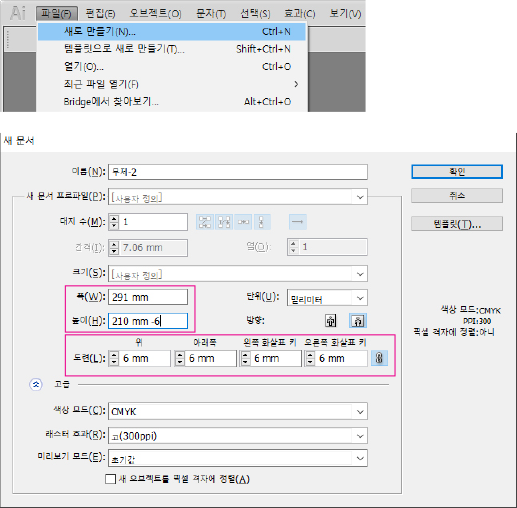
नया बनाएं चुनने के बाद बनाए जाने वाले प्रिंट का साइज़ सेट करें। चौड़ाई और ऊंचाई सेफ्टी लाइन आधारित साइज़ में सेट करें। कट साइज़ (सेफ्टी लाइन 3mm पर काम करने पर) के आधार पर चौड़ाई और ऊंचाई में प्रत्येक 3mm जोड़ें। एडिट साइज़ ब्लीड में सेफ्टी लाइन साइज़ को ध्यान में रखते हुए घटाए गए 3mm को ध्यान में रखते हुए 6mm जोड़ें। सेफ्टी लाइन बिज़नेस कार्ड, प्रॉडक्ट टैग, कूपन जैसे छोटे साइज़ के प्रिंट के लिए 3mm, फ्लायर, पैम्फलेट, कैटलॉग जैसे बड़े साइज़ के प्रिंट के लिए 5mm या अधिक चाहिए।
File → New (Ctrl+N)
Width: 297mm, Height: 210mm + 6mm | Bleed: 6mm (सभी तरफ) | Color Mode: CMYK | Raster Effects: High (300 ppi)
साइज़ सेटिंग
फॉन्ट आउटलाइन
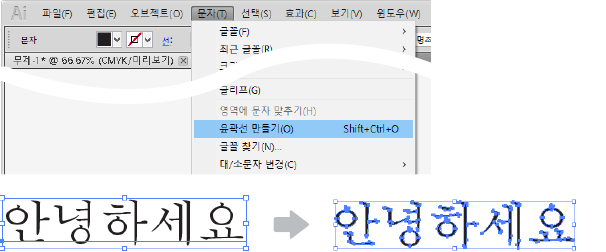
उपयोग किए गए सभी फॉन्ट को आउटलाइन के रूप में प्रोसेस करना होगा।
Type → Create Outlines (Shift+Ctrl+O)
फॉन्ट आउटलाइन
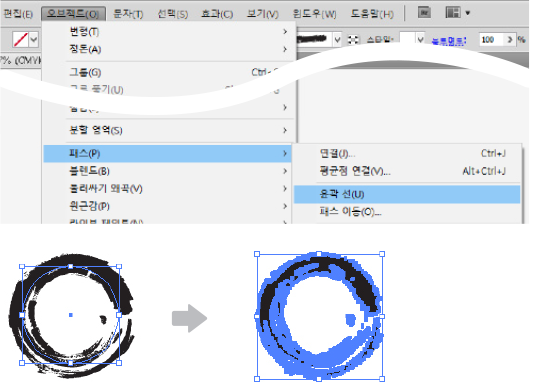
आउटलाइन
उपयोग की गई सभी लाइनों को आउटलाइन के रूप में प्रोसेस करना होगा।
Object → Path → Outline Stroke
आउटलाइन
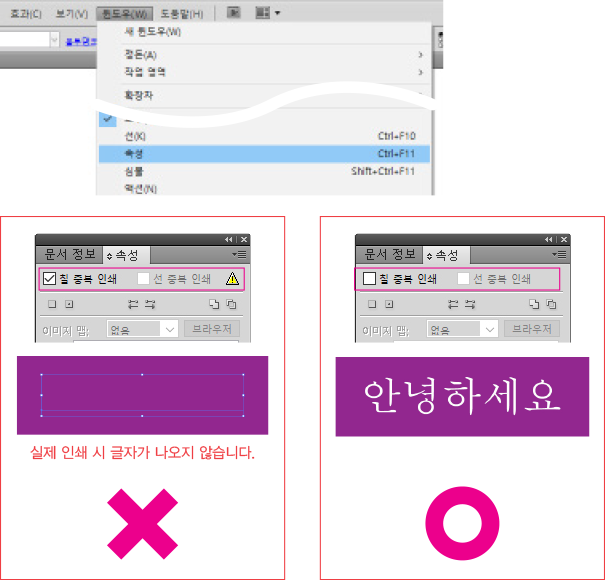
ओवरप्रिंट
कृपया फिल और स्ट्रोक की ओवरप्रिंट सेटिंग अनचेक करें। ओवरप्रिंट सेटिंग अनचेक होनी चाहिए।
Window → Attributes (Ctrl+F11)
Overprint Fill: अनचेक | Overprint Stroke: अनचेक
ओवरप्रिंट
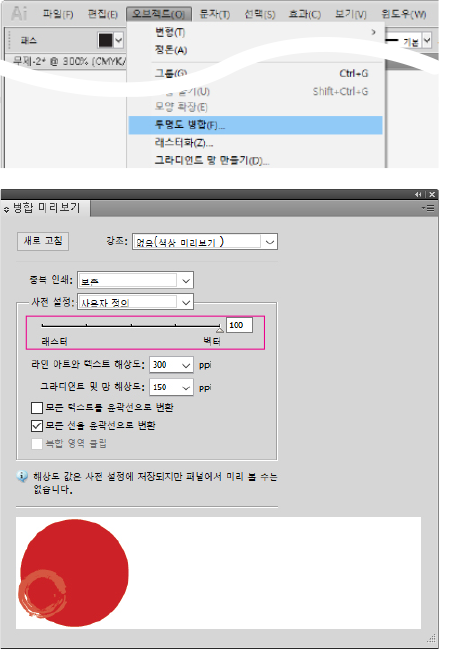
ट्रांसपेरेंसी
ट्रांसपेरेंसी उपयोग की गई फाइल को अनिवार्य रूप से ट्रांसपेरेंसी फ्लैटन (वेक्टर 100%) करना होगा।
Object → Flatten Transparency
Raster/Vector Balance: 100 (Vector) | Line Art and Text Resolution: 300 ppi | Gradient and Mesh Resolution: 150 ppi | Convert All Strokes to Outlines: चेक
ट्रांसपेरेंसी
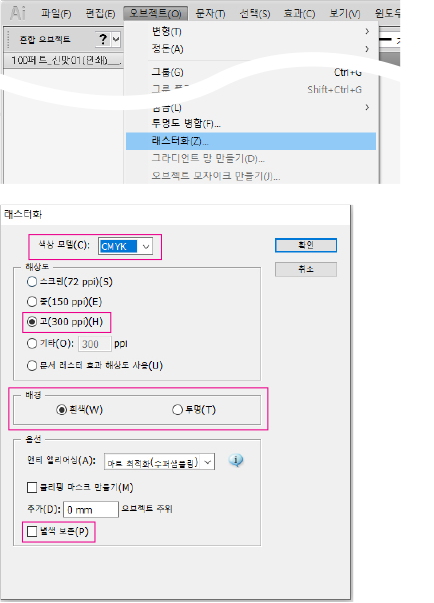
रैस्टराइज़
ग्रेडिएंट, ट्रांसपेरेंसी आदि विभिन्न इफेक्ट उपयोग किए गए भाग को अनिवार्य रूप से रैस्टराइज़ (इमेजाइज़) करना होगा।
Object → Rasterize
Color Model: CMYK | Resolution: High (300 ppi) | Background: White / Transparent
रैस्टराइज़
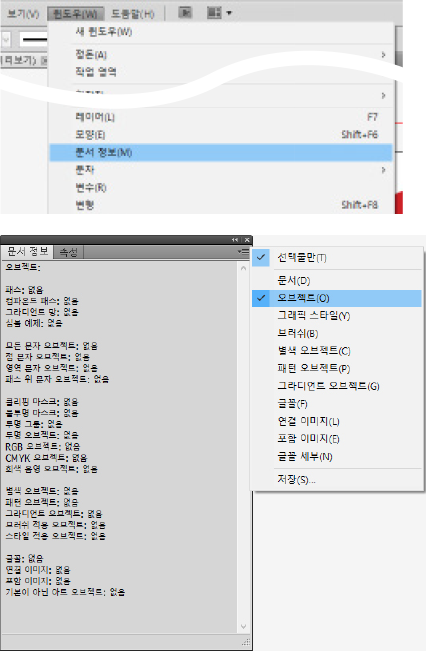
डॉक्यूमेंट इन्फो जांच
डॉक्यूमेंट इन्फो में प्रिंट के समय समस्या हो सकने वाले आइटम जांचें। डॉक्यूमेंट इन्फो विंडो के मेन्यू में ऑब्जेक्ट क्लिक करें। डॉक्यूमेंट इन्फो लिस्ट में 'नहीं' दिखना चाहिए तभी एरर नहीं होगा। 'नहीं' के बजाय नंबर (2, 5 आदि) दिखने पर संबंधित ऑब्जेक्ट ढूंढकर उपरोक्त विधि से प्रोसेस करना होगा।
Window → Document Info
Panel menu (☰) → Objects
डॉक्यूमेंट इन्फो जांच
Photoshop Photoshop
साइज़ सेटिंग
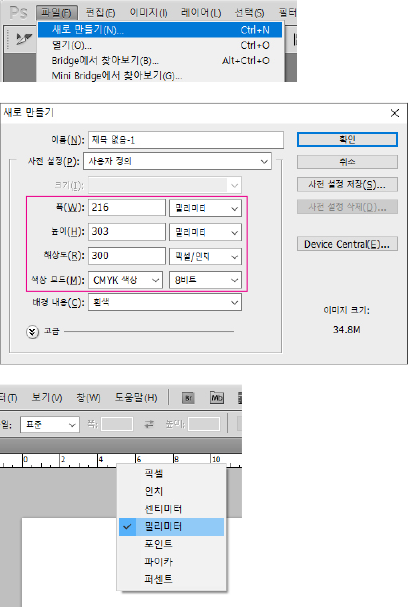
नया बनाएं चुनने के बाद बनाए जाने वाले प्रिंट का साइज़ सेट करें। रेज़ोल्यूशन 300 पिक्सेल/इंच या अधिक, कलर मोड CMYK में सेट करें। ओरिजिनल इमेज या फाइल लो रेज़ोल्यूशन होने पर रेज़ोल्यूशन बढ़ाने पर भी हाई रेज़ोल्यूशन नहीं होता। लो रेज़ोल्यूशन में काम करने पर शुरू से हाई रेज़ोल्यूशन में दोबारा बनाना होगा।
File → New (Ctrl+N)
Width: 216mm, Height: 303mm | Resolution: 300 Pixels/Inch | Color Mode: CMYK Color, 8 bit | Background Contents: White
रूलर राइट-क्लिक → Millimeters (या Edit → Preferences → Units & Rulers)
साइज़ सेटिंग
HENEX
AI प्रिंट सलाहकार

भुगतान राशि

गणना हो रही है।

PLABER

  • कंपनी नाम : PLABER Co., Ltd., ग्राहक सेवा : +82-2-6677-7332
  • पता : 70 Dusan-ro, Geumcheon-gu, Seoul 08595, Korea
  • प्रतिनिधि : Eun-Sun Ha
  • व्यापार नंबर : 337-86-03597
  • ऑनलाइन बिक्री नंबर : 신청 중
  • गोपनीयता अधिकारी : Eun-Sun Ha, ईमेल : cs@plaber.net

Copyrightⓒ2021 (C)PLABER All Rights Reserved.

HENEX - AI प्रिंट सलाहकार
नमस्ते! मैं HENEX, आपका AI प्रिंट सलाहकार हूं। 👋
कोटेशन, विनिर्देश, ऑर्डर ट्रैकिंग आदि के बारे में पूछें।

💡 वार्तालाप सेवा सुधार के लिए उपयोग किए जाते हैं।
⚠️ व्यक्तिगत जानकारी न दर्ज करें (ईमेल, फोन, पता, नाम, कार्ड नंबर)। AI को भेजी जा सकती है।
🏷️ स्टिकर/लेबल
📄 फ्लैट प्रिंट
💼 विज़िटिंग कार्ड/कूपन
✉️ लिफाफे/पैकेजिंग
📘 पुस्तकें/कैटलॉग
🖼️ बड़ा फॉर्मेट
📦 ऑर्डर/पूछताछ
⚠️ व्यक्तिगत जानकारी न दर्ज करें।