発行日 :
| 供給者 | 登録番号 | 334-86-03597 | ||
|---|---|---|---|---|
| 会社名 | PLABER Co., Ltd. | 代表者 | Eun-Sun Ha | |
| 所在地 | B-324, 70 Dusan-ro, Geumcheon-gu, Seoul 08595, Korea | |||
| 業態 | 製造業 | 業種 | オフセット印刷業 | |
| 電話番号 | +82-2-6677-7333 | FAX | ||
謹んで下記のとおりお見積もりを申し上げます。
- 備考 -
| 規格 | ||
|---|---|---|
|
||
| 用紙 | ||
| 印刷色数 | ||
| 製作数量 |
|
|
| 後加工 |
|---|
| 出荷日 |
出荷予定日は、校正確定日および印刷日より起算して3〜5営業日でございます。 後加工がある場合は、出荷予定日に1〜3日が追加されます。 出荷予定日に沿うよう努めておりますが、当社の製作状況により出荷が遅延する場合がございます。 出荷予定日は韓国の営業日基準です。配送先の祝日や通関事情により配送が遅延する場合があります。 |
|---|
 ご注文前の
重要なお知らせ
ご注文前の
重要なお知らせ
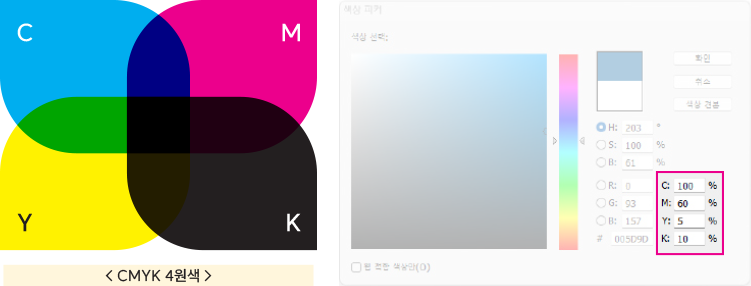






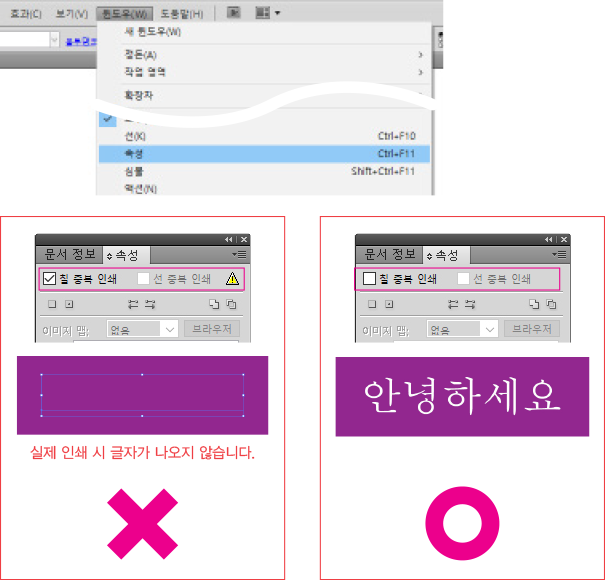
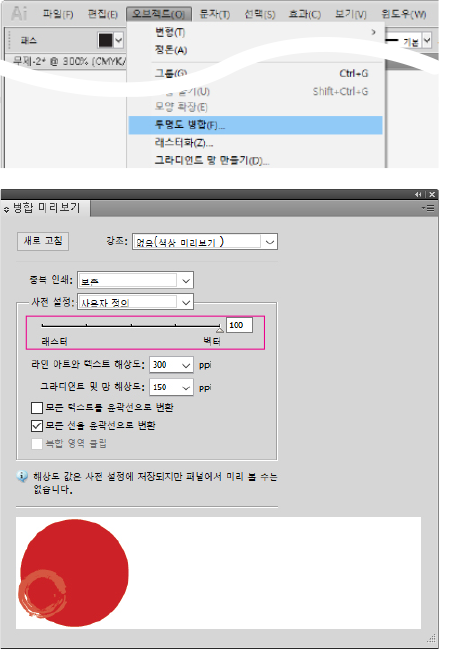
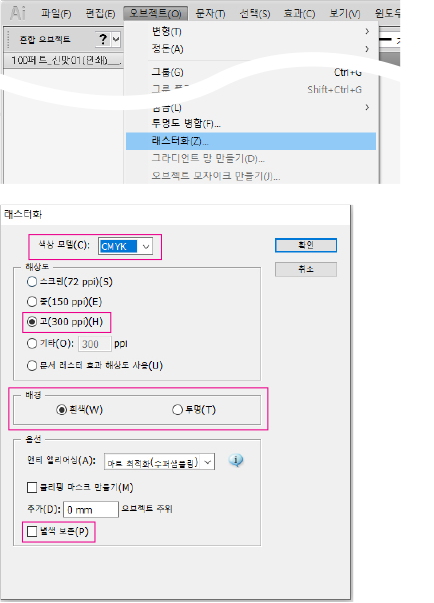
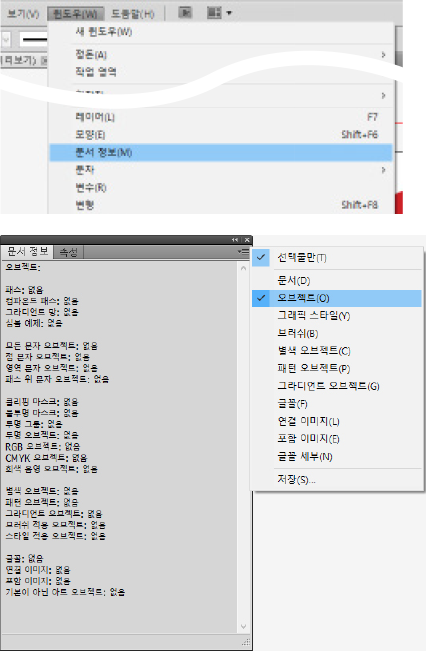
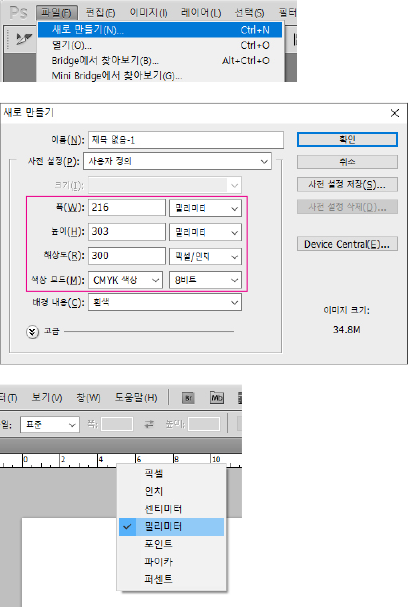
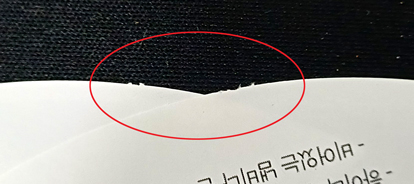 ソフトウェア
設定ガイド
ソフトウェア
設定ガイド
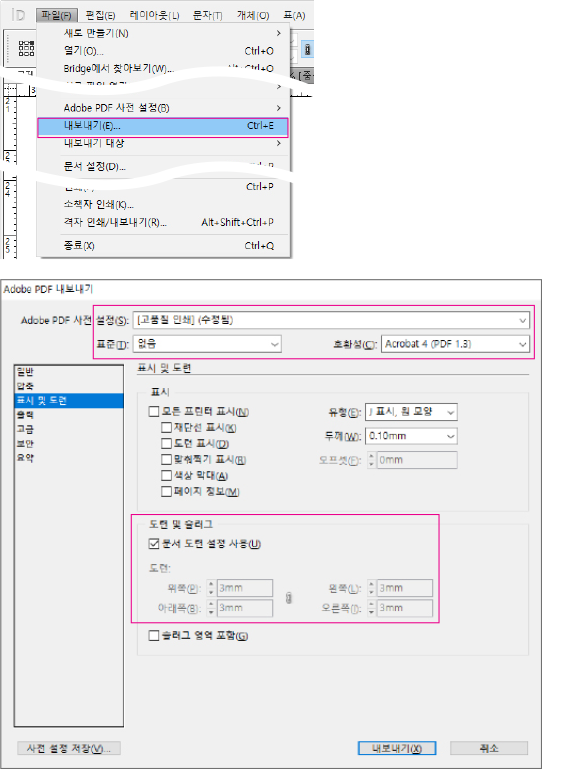
 InDesign
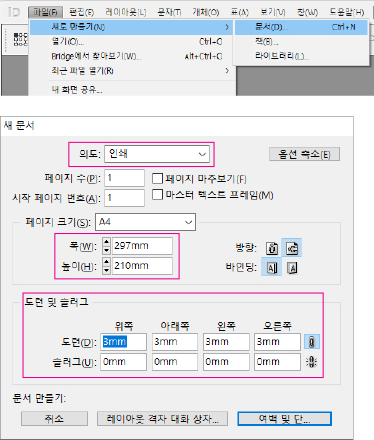
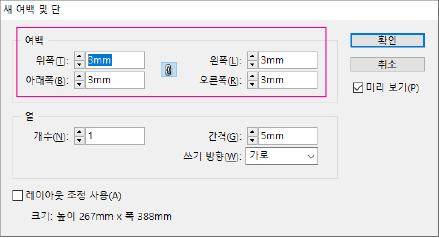
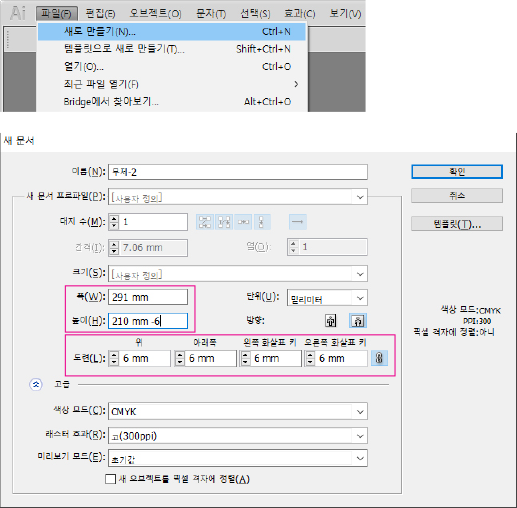
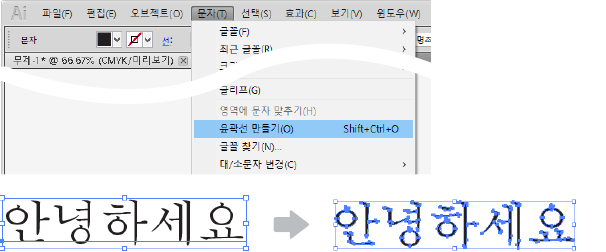
 Illustrator
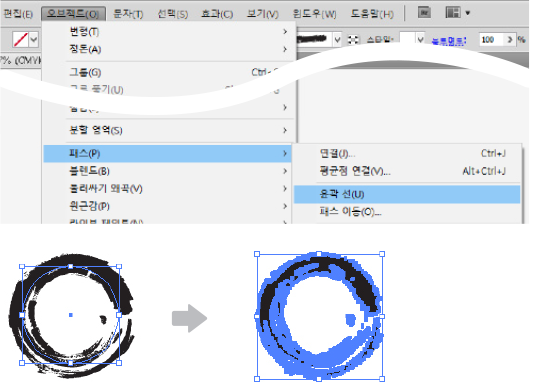
 Photoshop
 United Statesへ配送
▼
United Statesへ配送
▼
 転送業者へ韓国内配送
 Japanへ配送
 Taiwanへ配送
 Mongoliaへ配送
 Indonesiaへ配送
 Singaporeへ配送
 Malaysiaへ配送
 Thailandへ配送
 Vietnamへ配送
 Philippinesへ配送
 Bruneiへ配送
 Cambodiaへ配送
 Laosへ配送
 Indiaへ配送
 Bangladeshへ配送
 Pakistanへ配送
 Sri Lankaへ配送
 Nepalへ配送
 Maldivesへ配送
 Moldovaへ配送
 Bosniaへ配送
 Albaniaへ配送
 North Macedoniaへ配送
 Australiaへ配送
 New Zealandへ配送
 Mauritiusへ配送
 Saudi Arabiaへ配送
 Turkeyへ配送
 UAEへ配送
 Qatarへ配送
 Kuwaitへ配送
 Bahrainへ配送
 Omanへ配送
 Jordanへ配送
 Lebanonへ配送
 Egyptへ配送
 Brazilへ配送
 Mexicoへ配送
 Argentinaへ配送
 Chileへ配送
 Colombiaへ配送
 Peruへ配送
 Ecuadorへ配送
 Panamaへ配送
 Costa Ricaへ配送
 Dominican Republicへ配送
 Uruguayへ配送
 Paraguayへ配送
 Boliviaへ配送
 South Africaへ配送
 Moroccoへ配送
 Nigeriaへ配送
 Kenyaへ配送
 Ghanaへ配送
 Tanzaniaへ配送
 Ethiopiaへ配送
 Ugandaへ配送
 Algeriaへ配送
 Tunisiaへ配送
 Zambiaへ配送
 Mozambiqueへ配送
 Djiboutiへ配送
 Kazakhstanへ配送
 Uzbekistanへ配送
 Azerbaijanへ配送
 Georgiaへ配送
 Armeniaへ配送
 Kyrgyzstanへ配送
 Jamaicaへ配送
 Trinidad and Tobagoへ配送
 Guatemalaへ配送
 Bahamasへ配送
 Barbadosへ配送
 Bermudaへ配送
 Cayman Islandsへ配送
 Serbiaへ配送
 Monacoへ配送
United Statesへ配送
Monacoへ配送
United Statesへ配送
お支払い予定額

Copyrightⓒ2025–2026 (C)PLUBER All Rights Reserved.