🌍 United States
|
💰 $ USD
Select Currency
₩ KRW - Korean Won
$ USD - US Dollar
€ EUR - Euro
£ GBP - British Pound
¥ JPY - Japanese Yen
A$ AUD - Australian Dollar
C$ CAD - Canadian Dollar
S$ SGD - Singapore Dollar
zł PLN - Polish Zloty
kr SEK - Swedish Krona
kr NOK - Norwegian Krone
kr DKK - Danish Krone
| |
📏 inch, pt
選擇單位
mm, g
inch, pt
mm
g
上傳檔案
只能上傳1個檔案。
多個檔案請壓縮後上傳。
檔案名稱 檔案大小
上傳檔案

拖曳檔案至此或
點擊上傳。

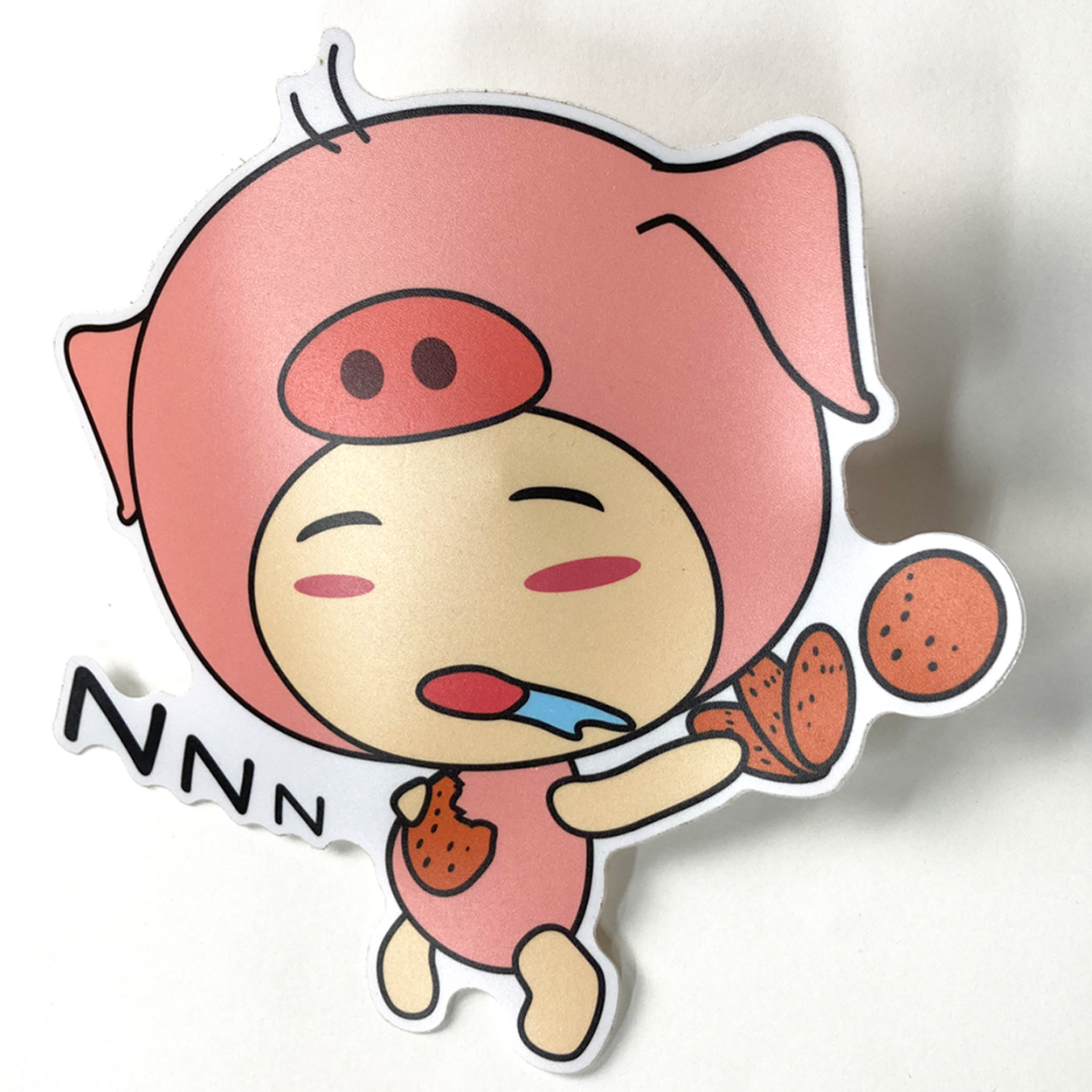
貼紙 > 大圖輸出 > 造型貼紙(自由切割)

紙張顏色可能與螢幕顯示有差異。
材質說明 ×
재질 이미지
規格
  • 裁切尺寸
  •  x 
  • in
  • 編輯尺寸
  •  x 
  • in
紙張
印刷色數
製作數量
  •  x 
選擇覆膜
裁切類型
出貨日 預計出貨日為確認稿件後3-5個工作日。
有加工時會增加1-3天。

我們盡力準時出貨,但可能因生產狀況而延遲。

附加品項

支架
注意事項 說明
色彩
1. 印刷色會比螢幕色更暗更濁。
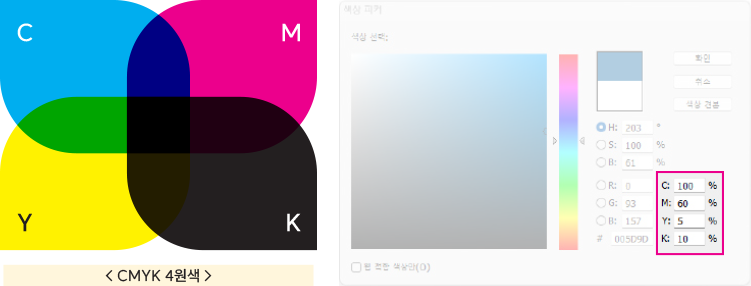
以 CMYK 油墨混合呈現色彩的方式,無法與螢幕色完全一致。
若以特別色或 RGB 模式提交,會強制分色為 CMYK 模式,可能與您預期的顏色不同。
CMYK 4원색
2. CMYK 比例相近或敏感色彩
因 CMYK 色差,可能印出完全不同的顏色。色差以提交的資料為準,非以印刷品判定。
色差範例:
色差範例: C=61%, M=52%, Y=52%, K=22%
3. K=100% 色彩會進行疊印處理。
如不希望疊印,請混合 1% 其他顏色,或以 K=99% 作業。
疊印 K=100%
< 疊印 K=100% >
無疊印
< 無疊印 >
濃黑 (C=30% + M=30%)
< 濃黑 (C=30% + M=30%) >
< 疊印範例 >
4. 紋樣或圖案需與底色有足夠色差。
與底色色差過小,紋樣會被遮蓋而無法清楚呈現。CMYK 混合色建議 20~30% 以上差異,單色則需更大差異。
色差 10%
< 色差 10% >
色差 20% 以上
< 色差 20% 以上 >
< 紋樣與圖案 >
5. 使用 CMYK 混合的文字或線條請注意。
  • 可能因套印偏移導致顏色暈開或外溢。文字或線條越細越明顯。
  • 在 CMYK 四原色混合的深色背景上,套印偏移可能導致無法呈現或斷線更嚴重。
  • 黑色請僅使用 K=100%,勿混合 CMYK。
  • 即使是單色,文字或線條過細也可能無法印出或斷線。
6. 白色印刷並非完全不透明,但 UV 最濃且稍有厚度感。
白色印刷強度:UV > 溶劑
訂購注意事項
除刀模線外,所有線條必須轉換為填色。(建立外框處理)
  • 除刀模線外,所有線條 請如下圖所示 務必轉換為填色後提交。
  • (刀模線 必須保持為線條)
  • 未轉換為填色將導致印刷不良。
除刀模線外,所有線條必須轉換為填色。(建立外框處理)
模切尺寸小於 20mm 且為圓角等形狀時
  • 可能如下方範例圖片所示歪斜裁切。
  • 如不希望此情況,請將裁切形式改為「矩形」或「矩形裁切」提交。
模切尺寸小於 20mm 且為圓角等形狀時
數量
將出貨足額以上。
訂單取消及退款
客製化商品特性,不接受因個人因素退款。
打樣前
  • 可全額取消及退款
製作前
  • 請聯繫客服中心。
  • 僅訂購印刷時可全額退款
  • 選擇設計選項時,扣除設計費後退款
快遞寄出前
  • 僅可退還運費
各軟體 作業說明
InDesign InDesign
尺寸設定
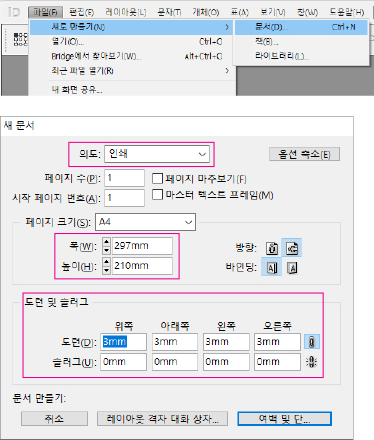
選擇新增後設定要製作的印刷品尺寸。裁切尺寸設定為裁切大小,出血設定為編輯尺寸。
檔案 → 新增 → 文件 (Ctrl+N)
用途:列印 | 頁面尺寸:A4 (210×297mm) | 出血:3mm (四邊) | 資訊區:0mm
尺寸設定
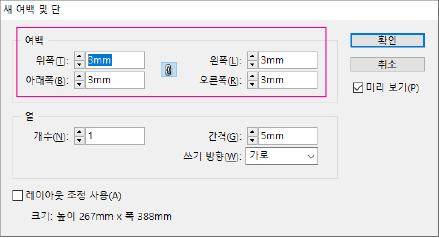
邊界設定
在新增邊界與欄的畫面設定安全線。安全線對於名片、吊牌、優惠券等小尺寸印刷品需 3mm,傳單、摺頁、型錄等大尺寸印刷品需 5mm 以上。
版面 → 邊界與欄
邊界:3mm (四邊)
邊界設定
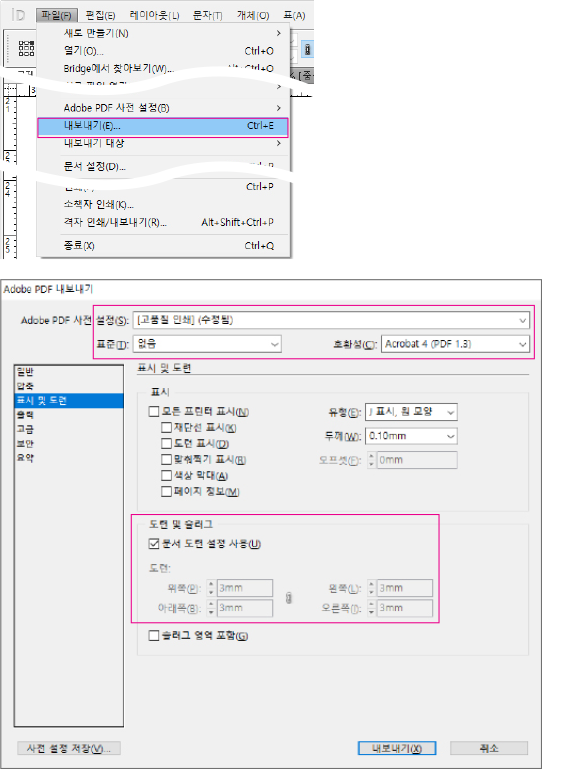
PDF 設定
作業完成後依下列設定轉存 PDF。
檔案 → 轉存 (Ctrl+E)
格式:Adobe PDF (列印) | 預設集:PDF/X-4:2008 | 標記與出血:使用文件出血設定
PDF 設定
Illustrator Illustrator
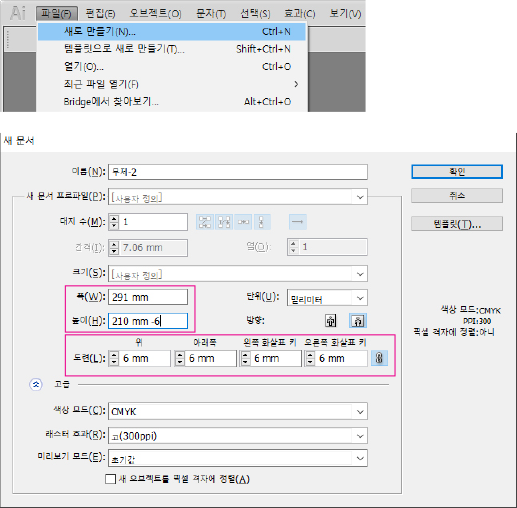
尺寸設定
選擇新增後設定要製作的印刷品尺寸。寬度與高度以安全線基準尺寸設定。裁切尺寸 (安全線 3mm 作業時) 以寬度與高度各加 3mm。編輯尺寸在出血中考慮減去的安全線尺寸 3mm 後加上 6mm。安全線對於名片、吊牌、優惠券等小尺寸印刷品需 3mm,傳單、摺頁、型錄等大尺寸印刷品需 5mm 以上。
檔案 → 新增 (Ctrl+N)
寬度:297mm、高度:210mm + 6mm | 出血:6mm (四邊) | 色彩模式:CMYK | 點陣效果:高 (300 ppi)
尺寸設定
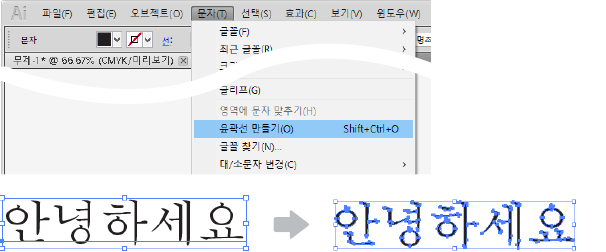
字體外框化
使用的所有字體必須建立外框。
文字 → 建立外框 (Shift+Ctrl+O)
字體外框化
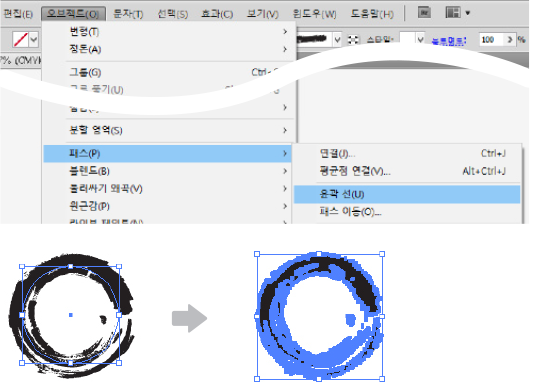
外框化筆畫
使用的所有線條必須外框化。
物件 → 路徑 → 外框化筆畫
外框化筆畫
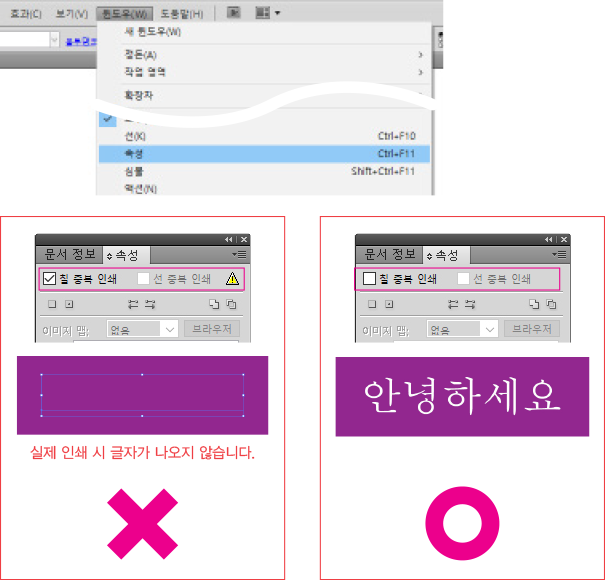
疊印
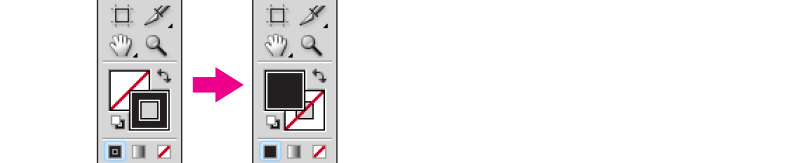
請務必取消填色與筆畫的疊印設定。疊印設定必須取消。
視窗 → 屬性 (Ctrl+F11)
填色疊印:取消 | 筆畫疊印:取消
疊印
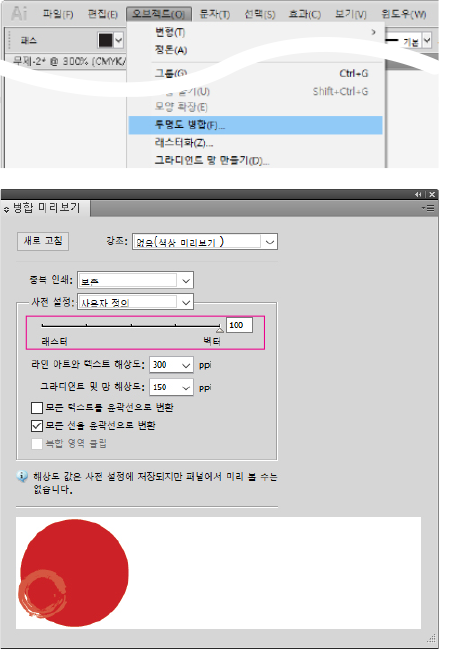
透明度
使用透明度的作業物必須進行透明度平面化 (向量 100%)。
物件 → 平面化透明度
點陣/向量平衡:100 (向量) | 線條圖稿與文字解析度:300 ppi | 漸層與網格解析度:150 ppi | 將所有筆畫轉換為外框:勾選
透明度
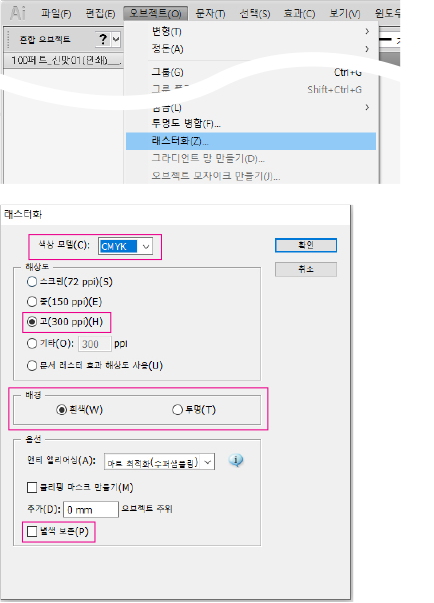
點陣化
使用漸層、透明度等各種效果的部分必須點陣化 (轉為影像)。
物件 → 點陣化
色彩模式:CMYK | 解析度:高 (300 ppi) | 背景:白色 / 透明
點陣化
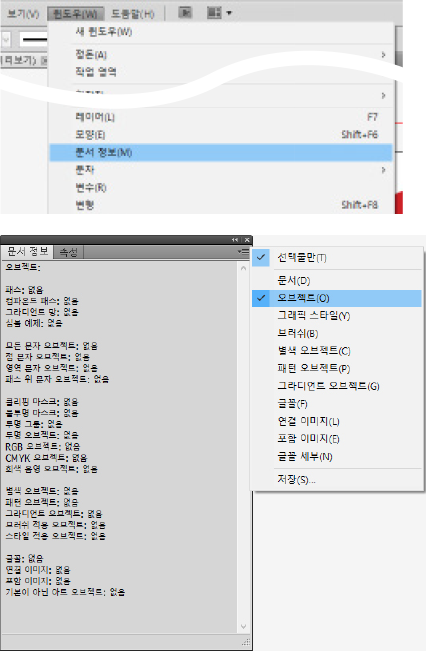
文件資訊確認
在文件資訊中確認可能導致印刷問題的事項。點擊文件資訊視窗選單中的物件。文件資訊清單中必須顯示「無」才不會發生錯誤。若顯示數字 (2、5 等) 而非「無」,則需找出該物件並依上述方法處理。
視窗 → 文件資訊
面板選單 (☰) → 物件
文件資訊確認
Photoshop Photoshop
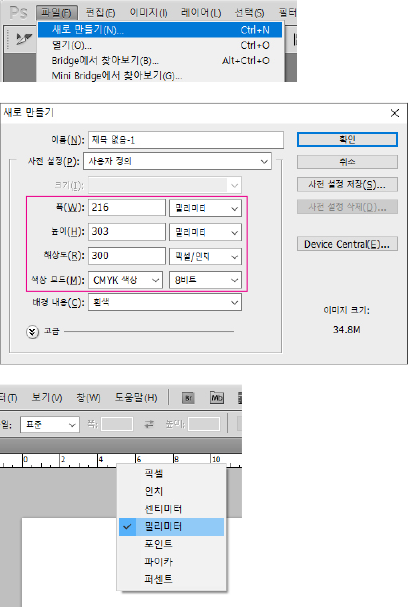
尺寸設定
選擇新增後設定要製作的印刷品尺寸。解析度請設 300 像素/英吋以上,色彩模式設為 CMYK。原始影像或檔案為低解析度時,提高解析度也無法變成高解析度。若以低解析度作業,需從頭重新以高解析度製作。
檔案 → 新增 (Ctrl+N)
寬度:216mm、高度:303mm | 解析度:300 像素/英吋 | 色彩模式:CMYK 色彩、8 位元 | 背景內容:白色
尺標右鍵 → 公釐 (或 編輯 → 偏好設定 → 單位與尺標)
尺寸設定
HENEX
AI印刷顧問

應付金額

計算中...

PLABER

  • 公司 : PLABER Co., Ltd., 客服中心 : +82-2-6677-7332
  • 地址 : 70 Dusan-ro, Geumcheon-gu, Seoul 08595, Korea
  • 代表人 : Eun-Sun Ha
  • 統一編號 : 337-86-03597
  • 銷售許可證 : 신청 중
  • 個資保護負責人 : Eun-Sun Ha, 電子郵件 : cs@plaber.net

Copyrightⓒ2021 (C)PLABER All Rights Reserved.
HENEX - AI印刷顧問
您好!我是AI印刷顧問HENEX。👋
歡迎詢問報價、產品規格、訂單查詢等任何問題。

💡 對話內容將用於AI學習及服務改善。
⚠️ 請勿輸入個人資訊(電子郵件、電話、地址、姓名、身分證字號、卡號等)。(輸入的內容可能會傳送給AI)
🏷️ 貼紙/標籤
📄 平面印刷品
💼 名片/優惠券
✉️ 信封/包裝
📘 書冊/型錄
🖼️ 大圖輸出
📦 訂單/諮詢
⚠️ 請勿輸入個人資訊(姓名、電話、電子郵件、地址等)。