발행일 :
| 공급자 | 등록번호 | 334-86-03597 | ||
|---|---|---|---|---|
| 상호 | 플라버 주식회사 | 성명 |
하은선

|
|
| 소재지 | 서울시 금천구 두산로 70, B동 324호 (현대지식산업센타) | |||
| 업태 | 제조업 | 종목 | 오프셋인쇄업 | |
| 전화번호 | 02-6677-7333 | 팩스 | ||
아래와 같이 견적 합니다.
- 참고사항 -
 주문 전
안내사항
주문 전
안내사항






 프로그램별
작업 안내
프로그램별
작업 안내
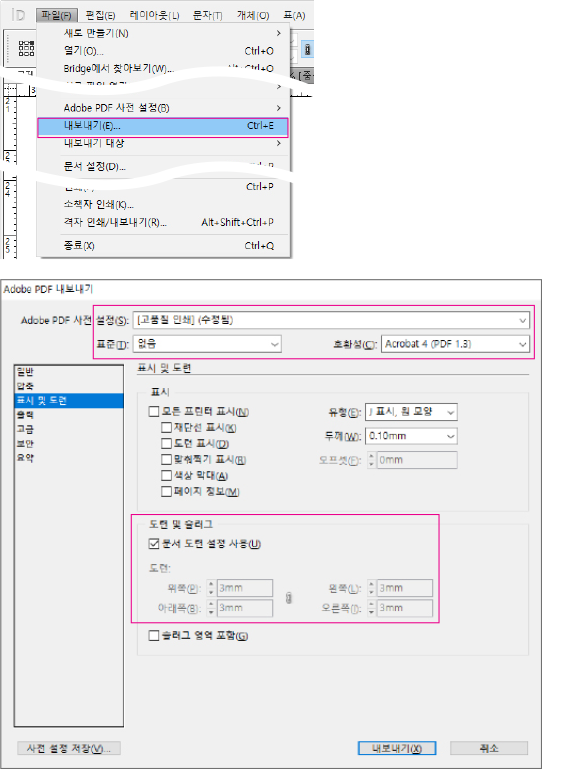
 InDesign
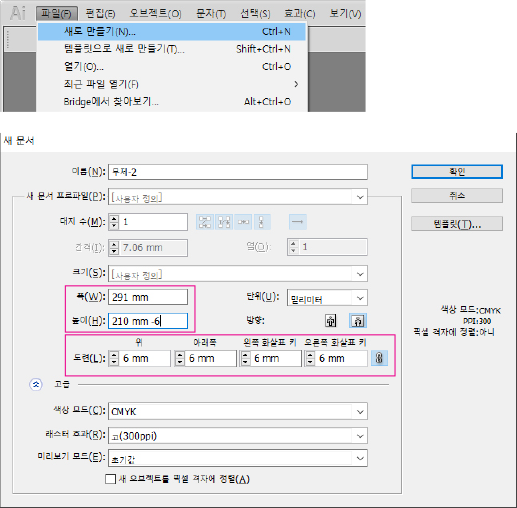
 Illustrator
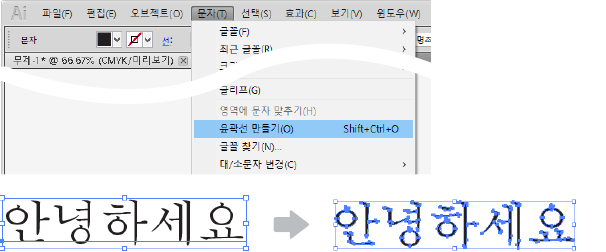
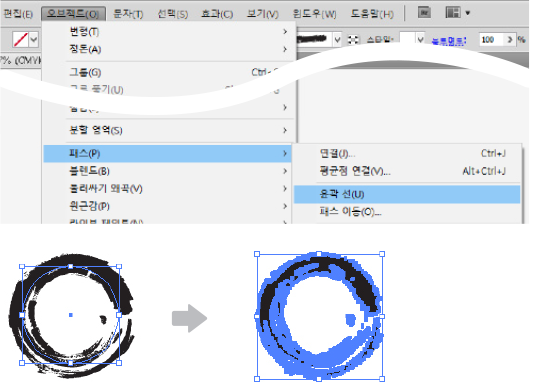
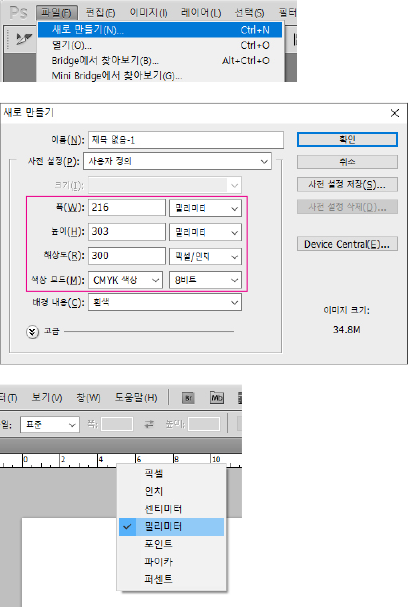
 Photoshop
 한국 배송
▼
한국 배송
한국 배송
▼
한국 배송
 Ship to 일본
 Ship to 대만
 Ship to 몽골
 Ship to 인도네시아
 Ship to 싱가포르
 Ship to 말레이시아
 Ship to 태국
 Ship to 베트남
 Ship to 필리핀
 Ship to 브루나이
 Ship to 캄보디아
 Ship to 라오스
 Ship to 인도
 Ship to 방글라데시
 Ship to 파키스탄
 Ship to 스리랑카
 Ship to 네팔
 Ship to 몰디브
 Ship to 몰도바
 Ship to 보스니아 헤르체고비나
 Ship to 알바니아
 Ship to 북마케도니아
 Ship to 호주
 Ship to 뉴질랜드
 Ship to 모리셔스
 Ship to 사우디아라비아
 Ship to 튀르키예
 Ship to 아랍에미리트
 Ship to 카타르
 Ship to 쿠웨이트
 Ship to 바레인
 Ship to 오만
 Ship to 요르단
 Ship to 레바논
 Ship to 이집트
 Ship to 브라질
 Ship to 멕시코
 Ship to 아르헨티나
 Ship to 칠레
 Ship to 콜롬비아
 Ship to 페루
 Ship to 에콰도르
 Ship to 파나마
 Ship to 코스타리카
 Ship to 도미니카 공화국
 Ship to 우루과이
 Ship to 파라과이
 Ship to 볼리비아
 Ship to 남아프리카공화국
 Ship to 모로코
 Ship to 나이지리아
 Ship to 케냐
 Ship to 가나
 Ship to 탄자니아
 Ship to 에티오피아
 Ship to 우간다
 Ship to 알제리
 Ship to 튀니지
 Ship to 잠비아
 Ship to 모잠비크
 Ship to 지부티
 Ship to 카자흐스탄
 Ship to 우즈베키스탄
 Ship to 아제르바이잔
 Ship to 조지아
 Ship to 아르메니아
 Ship to 키르기스스탄
 Ship to 자메이카
 Ship to 트리니다드토바고
 Ship to 과테말라
 Ship to 바하마
 Ship to 바베이도스
 Ship to 버뮤다
 Ship to 케이맨제도
 Ship to 세르비아
 Ship to 모나코
결제예정금액