🌍 Italy
|
💰 € EUR
Select Currency
₩ KRW - Korean Won
$ USD - US Dollar
€ EUR - Euro
£ GBP - British Pound
¥ JPY - Japanese Yen
A$ AUD - Australian Dollar
C$ CAD - Canadian Dollar
S$ SGD - Singapore Dollar
zł PLN - Polish Zloty
kr SEK - Swedish Krona
kr NOK - Norwegian Krone
kr DKK - Danish Krone
| |
📏 mm, g
Seleziona unità
mm, g
inch, pt
mm
g
Carica file
È possibile caricare solo 1 file.
Se hai più file, comprimeteli.
Nome file Dimensione file
Carica file

Trascina il file qui o
Clicca qui.

Adesivi > Stampa Grande Formato > Adesivo Sagomato Fustellato

Il colore della carta può differire dal colore reale a seconda del monitor e della risoluzione
Guida ai materiali ×
재질 이미지
Formato standard
  • Dimensione taglio
  • Larghezza
  •  x 
  • Altezza
  • mm
  • Dimensione editing
  • Larghezza
  •  x 
  • Altezza
  • mm
Carta
Colori stampa
Quantità produzione
  • fogli
  •  x 
  • tipi
Scegli plastificazione
Tipo di taglio
Data consegna La data di consegna prevista è 3-5 giorni lavorativi dall'approvazione della bozza e stampa.
Con finitura, aggiungere 1-3 giorni alla data di consegna prevista.

Facciamo del nostro meglio per rispettare la data prevista, ma potrebbero verificarsi ritardi in base al programma di produzione.

Articoli aggiuntivi

Supporto
  • pz
Note Guida
Colore
1. I colori stampati saranno più scuri e opachi rispetto ai colori del monitor.
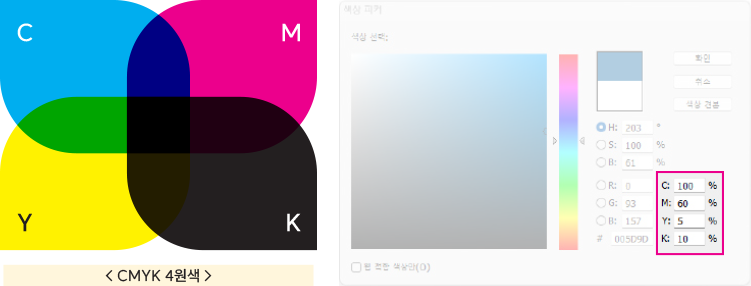
Poiché i colori vengono riprodotti mescolando inchiostri CMYK, non possono essere riprodotti identici ai colori del monitor.
Se invii in modalità colore spot o RGB, verrà forzatamente convertito in modalità CMYK, e in questo caso il colore potrebbe essere diverso da quello desiderato.
CMYK 4원색
2. Se le proporzioni CMYK sono simili o i colori sono sensibili
A causa della variazione del colore CMYK, potrebbe essere stampato un colore completamente diverso. Le differenze di colore vengono giudicate in base ai dati inviati, non al materiale stampato.
Esempio di variazione del colore:
Esempio di variazione del colore: C=61%, M=52%, Y=52%, K=22%
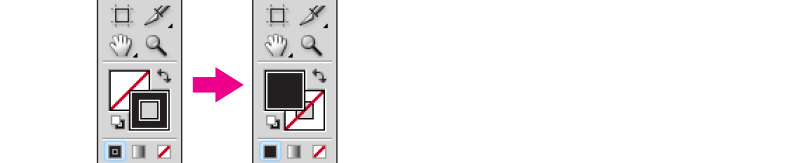
3. Il colore K=100% viene elaborato come sovrastampa.
Se non desideri la sovrastampa, mescola 1% di un altro colore diverso dal nero o lavora con K=99%.
Sovrastampa K=100%
< Sovrastampa K=100% >
Senza sovrastampa
< Senza sovrastampa >
Nero intenso (C=30% + M=30%)
< Nero intenso (C=30% + M=30%) >
< Esempio di sovrastampa >
4. I motivi o i pattern necessitano di una differenza di colore sufficiente rispetto allo sfondo.
Se la differenza di colore rispetto allo sfondo è piccola, i motivi saranno nascosti e non ben visibili. Si raccomanda una differenza del 20-30% o più per i colori misti CMYK e ancora di più per i colori singoli.
Differenza di colore 10%
< Differenza di colore 10% >
Differenza di colore 20% o più
< Differenza di colore 20% o più >
< Motivi e pattern >
5. Attenzione quando si usano testo o linee con CMYK misti.
  • A causa del fuori registro, i colori potrebbero espandersi o fuoriuscire lateralmente. Più il testo o le linee sono sottili, più sarà evidente.
  • Su sfondi scuri con i 4 colori primari CMYK misti, a causa del fuori registro, potrebbero non essere riprodotti o apparire molto interrotti.
  • Per il nero, usa solo K=100% invece di una miscela CMYK.
  • Anche con un colore singolo, se il testo o le linee sono troppo sottili, potrebbero non essere stampati o apparire interrotti.
6. La stampa bianca non è completamente opaca, ma la UV è la più intensa e ha un leggero spessore.
Intensità stampa bianca: UV > Solvente
Note per l'ordine
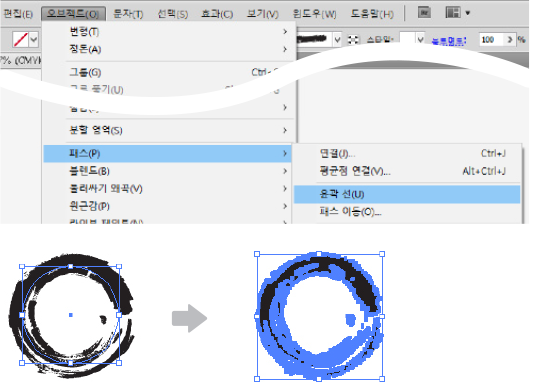
Tutte le linee tranne la linea di taglio devono essere convertite in aree. (Conversione tracciato in contorno)
  • Tutte le linee tranne la linea di taglio come nell'immagine sotto devono essere convertite in areeal momento dell'invio.
  • (La linea di taglio deve essere mantenuta come linea.)
  • Se non convertite in aree, si verificheranno difetti di stampa.
Tutte le linee tranne la linea di taglio devono essere convertite in aree. (Conversione tracciato in contorno)
Se la dimensione del taglio sagomato è inferiore a 20mm con una forma arrotondata
  • Potrebbe essere tagliato storto come nell'immagine di esempio sotto.
  • Se non lo desideri, invia con forma di taglio "rettangolare" o "taglio rettangolare".
Se la dimensione del taglio sagomato è inferiore a 20mm con una forma arrotondata
Quantità
Verrà spedita la quantità esatta o più.
Annullamento ordine e rimborso
A causa della natura dei prodotti personalizzati, non è possibile il rimborso per semplice ripensamento.
Prima della lavorazione della bozza
  • Possibile annullamento e rimborso totale
Prima della produzione
  • Contatta il servizio clienti.
  • Se è stato ordinato solo stampa, rimborso totale possibile
  • Se è stata selezionata l'opzione design, rimborso escluso il costo del design
Prima della spedizione
  • Possibile rimborso solo delle spese di spedizione
Guida al lavoro per programma
InDesign InDesign
Impostazione dimensioni
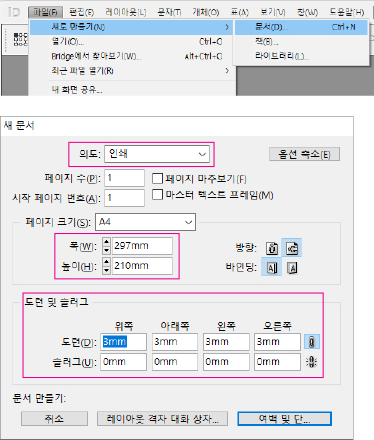
Seleziona Nuovo e imposta la dimensione del materiale stampato che desideri creare. La dimensione della pagina è la dimensione di taglio, e nella pagina al vivo imposta la dimensione di lavoro.
File → Nuovo → Documento (Ctrl+N)
Scopo: Stampa | Dimensione pagina: A4 (210×297mm) | Pagina al vivo: 3mm (tutti i lati) | Area indicazioni: 0mm
Impostazione dimensioni
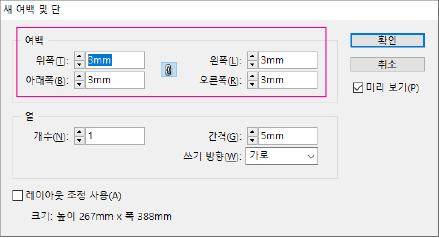
Impostazione margini
Nella schermata di impostazione nuovi margini e colonne, imposta la linea di sicurezza. La linea di sicurezza deve essere di 3mm per materiali stampati di piccole dimensioni come biglietti da visita, cartellini prodotto, coupon, e di 5mm o più per materiali stampati di grandi dimensioni come volantini, dépliant, cataloghi.
Layout → Margini e colonne
Margini: 3mm (tutti i lati)
Impostazione margini
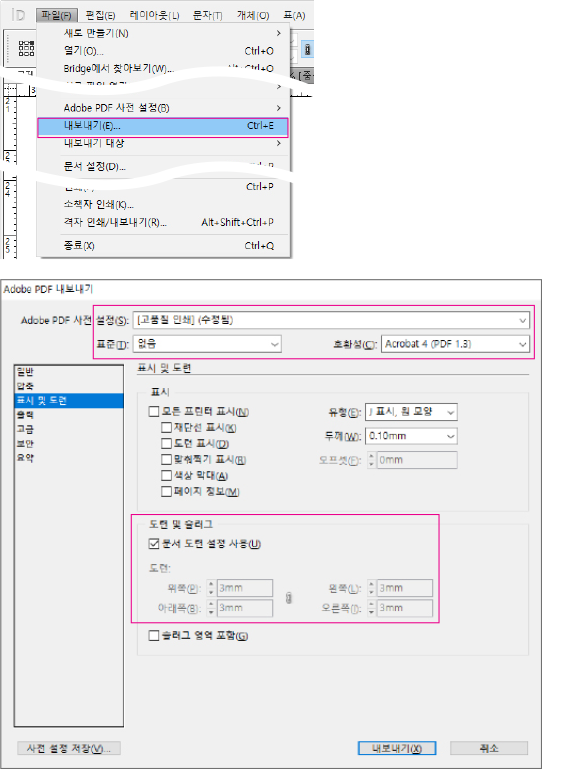
Impostazione PDF
Dopo aver completato il lavoro, imposta il PDF come segue ed esporta.
File → Esporta (Ctrl+E)
Formato: Adobe PDF (Stampa) | Predefinito: PDF/X-4:2008 | Indicatori e sbordature: Usa impostazioni sbordatura documento
Impostazione PDF
Illustrator Illustrator
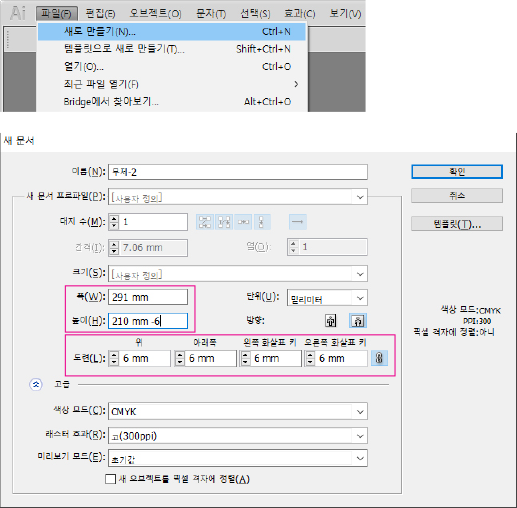
Impostazione dimensioni
Seleziona Nuovo e imposta la dimensione del materiale stampato che desideri creare. Larghezza e altezza sono impostate sulla dimensione della linea di sicurezza. La dimensione di taglio (se la linea di sicurezza è di 3mm) si ottiene aggiungendo 3mm a larghezza e altezza. La dimensione di lavoro si ottiene aggiungendo 6mm alla pagina al vivo considerando i 3mm sottratti per la dimensione della linea di sicurezza. La linea di sicurezza deve essere di 3mm per materiali stampati di piccole dimensioni come biglietti da visita, cartellini prodotto, coupon, e di 5mm o più per materiali stampati di grandi dimensioni come volantini, dépliant, cataloghi.
File → Nuovo (Ctrl+N)
Larghezza: 297mm, Altezza: 210mm + 6mm | Pagina al vivo: 6mm (tutti i lati) | Metodo colore: CMYK | Effetti raster: Alta (300 ppi)
Impostazione dimensioni
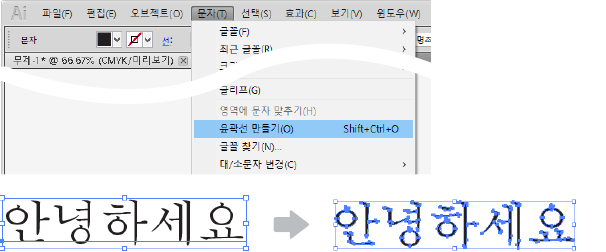
Conversione testo in contorno
Tutti i caratteri utilizzati devono essere convertiti in contorno.
Testo → Crea contorno (Shift+Ctrl+O)
Conversione testo in contorno
Contorno
Tutte le linee utilizzate devono essere convertite in contorno.
Oggetto → Tracciato → Contorna traccia
Contorno
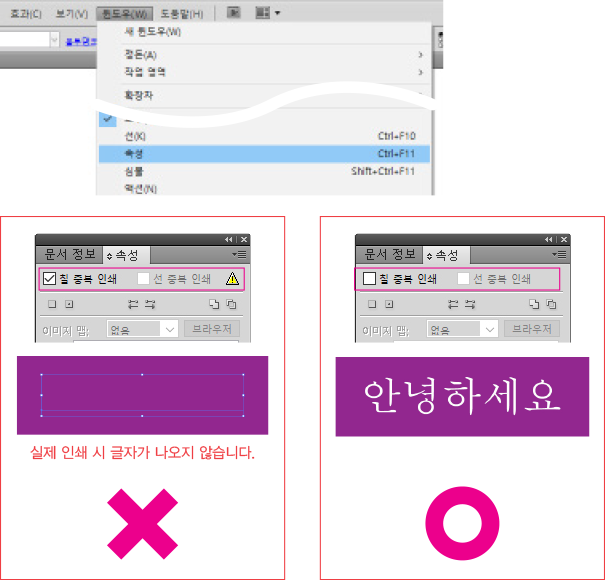
Sovrastampa
Assicurati di disattivare le impostazioni di sovrastampa per riempimento e traccia. L'impostazione di sovrastampa deve essere disattivata.
Finestra → Attributi (Ctrl+F11)
Sovrastampa riempimento: deselezionato | Sovrastampa traccia: deselezionato
Sovrastampa
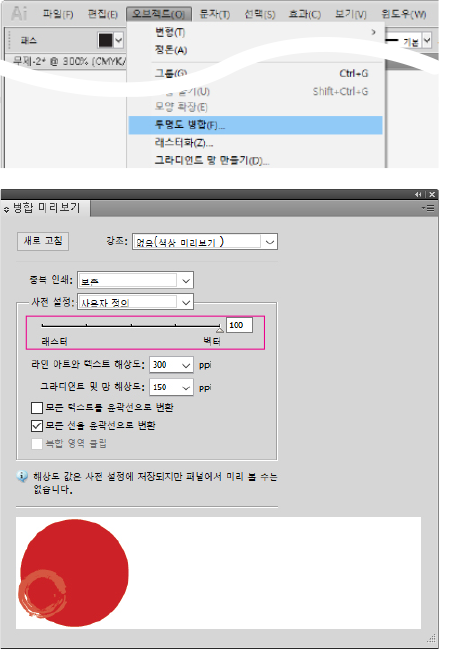
Trasparenza
I lavori che utilizzano la trasparenza devono essere convertiti con appiattisci trasparenza (vettore 100%).
Oggetto → Appiattisci trasparenza
Bilanciamento raster/vettore: 100 (Vettore) | Risoluzione line art e testo: 300 ppi | Risoluzione sfumature e mesh: 150 ppi | Converti tutte le tracce in contorno: selezionato
Trasparenza
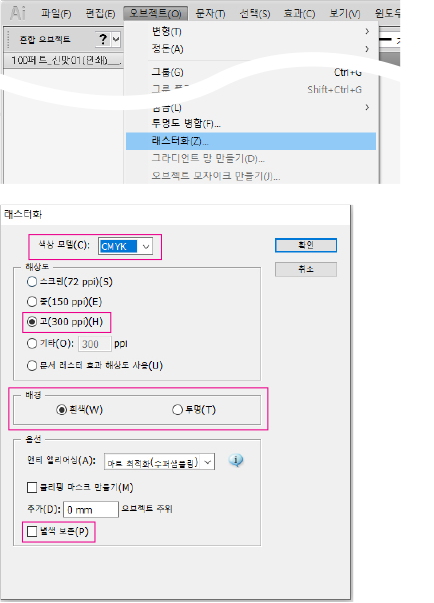
Rasterizzazione
Le parti che utilizzano vari effetti come sfumature e trasparenze devono essere rasterizzate (convertite in immagine).
Oggetto → Rasterizza
Modello colore: CMYK | Risoluzione: Alta (300 ppi) | Sfondo: Bianco / Trasparente
Rasterizzazione
Verifica informazioni documento
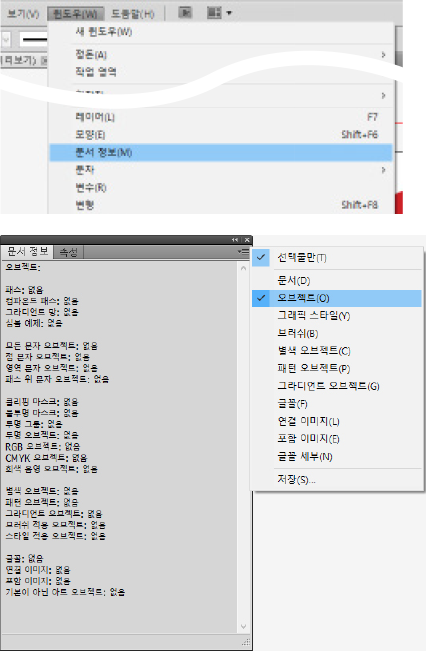
Verifica nelle informazioni documento gli elementi che potrebbero causare problemi in stampa. Clicca su Oggetti nel menu della finestra informazioni documento. Nella lista informazioni documento, deve essere visualizzato Nessuno per evitare errori. Se viene visualizzato un numero (2, 5, ecc.) invece di Nessuno, devi trovare l'oggetto corrispondente e elaborarlo con i metodi sopra.
Finestra → Informazioni documento
Menu pannello (☰) → Oggetti
Verifica informazioni documento
Photoshop Photoshop
Impostazione dimensioni
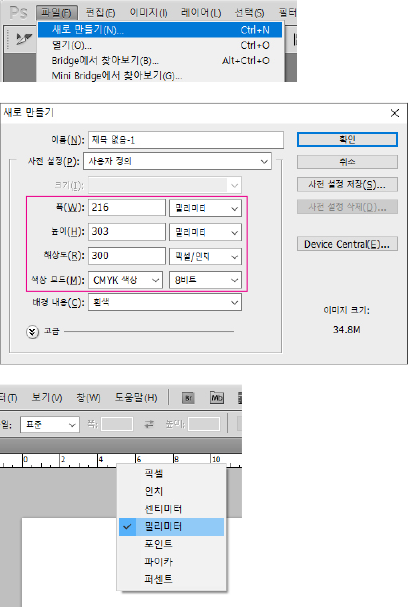
Seleziona Nuovo e imposta la dimensione del materiale stampato che desideri creare. La risoluzione deve essere impostata a 300 pixel/pollice o superiore, e il metodo colore a CMYK. Se l'immagine o il file originale è a bassa risoluzione, aumentare la risoluzione non lo renderà ad alta risoluzione. Se hai lavorato a bassa risoluzione, devi ricreare da zero ad alta risoluzione.
File → Nuovo (Ctrl+N)
Larghezza: 216mm, Altezza: 303mm | Risoluzione: 300 Pixel/Pollice | Metodo colore: Colore CMYK, 8 bit | Contenuto sfondo: Bianco
Clicca destro sul righello → Millimetri (oppure Modifica → Preferenze → Unità e righelli)
Impostazione dimensioni
HENEX
IA consulenza stampa

Importo da pagare

Calcolo in corso.

PLABER

  • Nome Azienda : PLABER Co., Ltd., Assistenza Clienti : +82-2-6677-7332
  • Indirizzo : 70 Dusan-ro, Geumcheon-gu, Seoul 08595, Korea
  • Rappresentante : Eun-Sun Ha
  • N. Attività : 337-86-03597
  • N. Vendite Online : 신청 중
  • Responsabile Privacy : Eun-Sun Ha, Email : cs@plaber.net

Copyrightⓒ2021 (C)PLABER All Rights Reserved.

HENEX - Consulente Stampa AI
Ciao! Sono HENEX, il tuo consulente stampa AI. 👋
Chiedimi di preventivi, specifiche, tracciamento ordini e altro.

💡 Le conversazioni sono usate per migliorare il servizio.
⚠️ Non inserire dati personali (email, tel, indirizzo, nome, n. carta). Possono essere inviati all'AI.
🏷️ Adesivi/Etichette
📄 Stampa Piana
💼 Biglietti/Coupon
✉️ Buste/Packaging
📘 Libri/Cataloghi
🖼️ Grande Formato
📦 Ordini/Domande
⚠️ Non inserire dati personali.