🌍 Indonesia
|
💰 $ USD
Select Currency
₩ KRW - Korean Won
$ USD - US Dollar
€ EUR - Euro
£ GBP - British Pound
¥ JPY - Japanese Yen
A$ AUD - Australian Dollar
C$ CAD - Canadian Dollar
S$ SGD - Singapore Dollar
zł PLN - Polish Zloty
kr SEK - Swedish Krona
kr NOK - Norwegian Krone
kr DKK - Danish Krone
| |
📏 mm, g
Wybierz jednostkę
mm, g
inch, pt
mm
g
Prześlij plik
Można przesłać tylko 1 plik.
Jeśli masz wiele plików, skompresuj je.
Nazwa pliku Rozmiar pliku
Prześlij plik

Przeciągnij plik lub
Kliknij tutaj.

Metki/Kupony > Cyfrowy (Małe Nakłady) > Premium Metka Papierowa

Kolor papieru może różnić się od rzeczywistego w zależności od monitora i rozdzielczości
Przewodnik materiałów ×
재질 이미지
Specyfikacje
  • Rozmiar cięcia
  • Szerokość
  •  x 
  • Wysokość
  • mm
  • Rozmiar edycji
  • Szerokość
  •  x 
  • Wysokość
  • mm
Papier
Kolory druku
Ilość produkcji
  • arkuszy
  •  x 
  • rodzajów
Perforacja
Wykończenie
Data wysyłki Przewidywana data dostawy to 3-5 dni roboczych od zatwierdzenia próby i druku.
Przy wykończeniu dodaj 1-3 dni do przewidywanej daty dostawy.

Dokładamy starań, aby dotrzymać zaplanowanego terminu, ale mogą wystąpić opóźnienia w zależności od harmonogramu produkcji.
Ważne informacje
Kolor
1. Druk będzie ciemniejszy i bardziej matowy niż na monitorze.
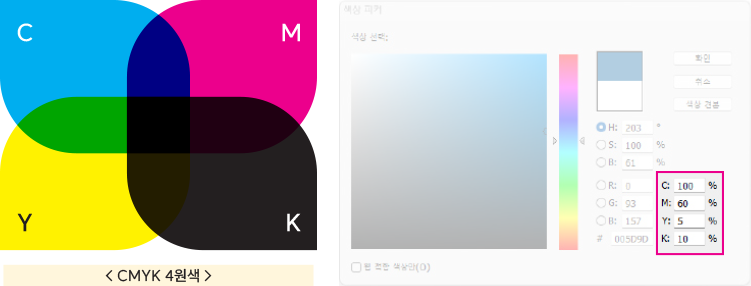
Ponieważ kolory są wyrażane przez mieszanie atramentów CMYK, nie można ich odwzorować identycznie jak na monitorze.
Jeśli pliki zostaną przesłane w trybie kolorów dodatkowych lub RGB, zostaną wymuszone do konwersji na tryb CMYK, co może skutkować innymi kolorami niż oczekiwane.
CMYK 4원색
2. W przypadku podobnych wartości CMYK lub wrażliwych kolorów
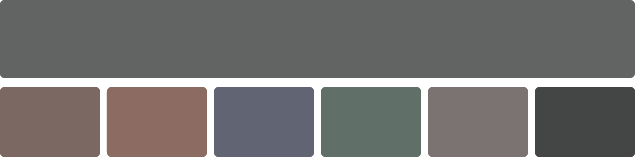
Z powodu odchyleń kolorów CMYK druk może mieć zupełnie inne kolory. Różnice kolorów są oceniane na podstawie przesłanych danych, a nie wydruku.
Przykład odchylenia kolorów:
Przykład odchylenia kolorów: C=61%, M=52%, Y=52%, K=22%
3. Kolor K=100% będzie przetwarzany jako nadruk.
Jeśli nie chcesz naddruku, proszę zmieszać 1% innego koloru oprócz czerni lub użyć K=99%.
Nadruk K=100%
< Nadruk K=100% >
Bez naddruku
< Bez naddruku >
Głęboka czerń (C=30% + M=30%)
< Głęboka czerń (C=30% + M=30%) >
< Przykład naddruku >
4. Wzory i desenie wymagają wystarczającej różnicy kolorów od tła.
Jeśli różnica kolorów od tła jest mała, wzory mogą być niewidoczne. Zalecana różnica dla kolorów mieszanych CMYK to 20-30% lub więcej, a dla kolorów pojedynczych jeszcze większa.
Różnica kolorów 10%
< Różnica kolorów 10% >
Różnica kolorów 20% lub więcej
< Różnica kolorów 20% lub więcej >
< Wzory i desenie >
5. Należy zachować ostrożność przy używaniu tekstu lub linii w mieszanych kolorach CMYK.
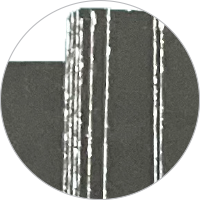
  • Z powodu przesunięcia rejestracji kolory mogą się rozmazywać lub wystawać na boki. Im cieńszy tekst lub linie, tym bardziej widoczne.
  • Na ciemnym tle składającym się z 4 kolorów CMYK tekst lub linie mogą nie być widoczne lub być przerywane z powodu przesunięcia rejestracji.
  • Dla czerni proszę używać tylko K=100%, a nie mieszanki CMYK.
  • Nawet przy pojedynczym kolorze zbyt cienki tekst lub linie mogą nie być widoczne lub być przerywane.
Cięcie
Podczas cięcia może wystąpić tolerancja ±1-3mm (0.039-0.118 inch).
  • Ponieważ wiele sztuk jest ciętych jednocześnie, może wystąpić przesunięcie.
  • Ważne treści i tekst powinny mieć co najmniej 3mm (0.118 inch) marginesu z każdej strony wewnątrz linii cięcia. (Szerokość -6mm (0.236 inch), Wysokość -6mm (0.236 inch))
    Dla katalogów, broszur itp. zalecany margines to co najmniej 5mm (0.197 inch) z każdej strony. (Szerokość -10mm (0.394 inch), Wysokość -10mm (0.394 inch))
  • Projekty z równomiernymi ramkami lub symetrią wokół lub po bokach mogą nie być cięte równomiernie z powodu przesunięcia.
  • Z powodu przesunięcia cięcie może być ukośne.
W przypadku tła po obu stronach (wizytówka)
  • Podczas cięcia tło tylnej strony może się łuszczyć, w takim przypadku lekko przycinamy łuszczącą się część.
  • Jeśli tylko jedna strona ma tło, proszę zaprojektować stronę z tłem jako przód.
Wykończenie
Podczas wykończenia może wystąpić tolerancja ±1-2mm (0.039-0.079 inch).
Ilość
Ze względu na charakterystykę druku łączonego może wystąpić niedobór ilości około 5%.
  • Produkty druku łączonego: wizytówki, metki produktowe, kupony, ulotki informacyjne, naklejki prostokątne, naklejki kształtowe (wykrojnikowe), koperty standardowe, ulotki (druk łączony)
  • W przypadku wykończeń może wystąpić dodatkowy odpad, zwiększając niedobór ilości.
  • Jeśli potrzebujesz dokładnej ilości, proszę zamówić z zapasem lub skorzystać z zamówienia druku indywidualnego.
Anulowanie zamówienia i zwrot
Ze względu na charakter produktów wykonywanych na zamówienie zwrot z powodu zmiany zdania nie jest możliwy.
Przed przygotowaniem projektu
  • Możliwe pełne anulowanie i zwrot
Przed produkcją
  • Proszę skontaktować się z obsługą klienta.
  • Pełny zwrot możliwy przy zamówieniu tylko druku
  • Zwrot po odjęciu kosztów projektowania przy wyborze opcji projektowania
Przed wysyłką
  • Tylko zwrot kosztów dostawy jest możliwy
Przewodnik według programu
InDesign InDesign
Ustawienie rozmiaru
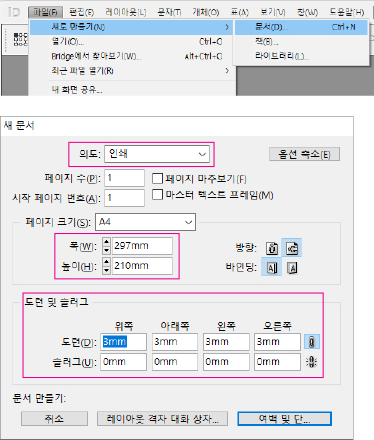
Wybierz Nowy i ustaw rozmiar materiału drukowanego, który chcesz utworzyć. Ustaw rozmiar strony jako rozmiar cięcia, a spad jako rozmiar edycji.
Plik → Nowy → Dokument (Ctrl+N)
Przeznaczenie: Druk | Rozmiar strony: A4 (210×297mm) | Spad: 3mm (wszystkie strony) | Slug: 0mm
Ustawienie rozmiaru
Ustawienie marginesów
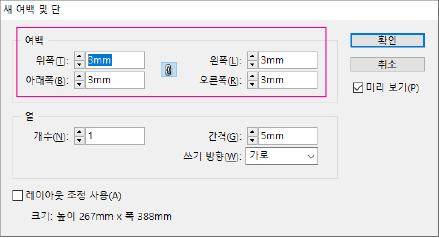
Na ekranie ustawień nowych marginesów i kolumn ustaw linię bezpieczeństwa. Linia bezpieczeństwa powinna wynosić 3mm dla małych wydruków jak wizytówki, metki produktowe i kupony, a 5mm lub więcej dla większych wydruków jak ulotki, broszury i katalogi.
Układ → Marginesy i kolumny
Marginesy: 3mm (wszystkie strony)
Ustawienie marginesów
Ustawienia PDF
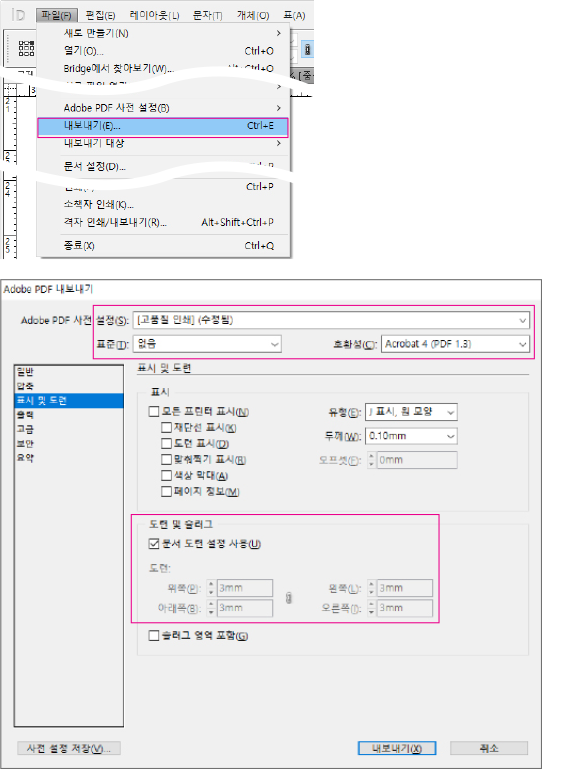
Po zakończeniu pracy eksportuj PDF z poniższymi ustawieniami.
Plik → Eksportuj (Ctrl+E)
Format: Adobe PDF (Druk) | Ustawienie wstępne: PDF/X-4:2008 | Znaczniki i spady: Użyj ustawień spadu dokumentu
Ustawienia PDF
Illustrator Illustrator
Ustawienie rozmiaru
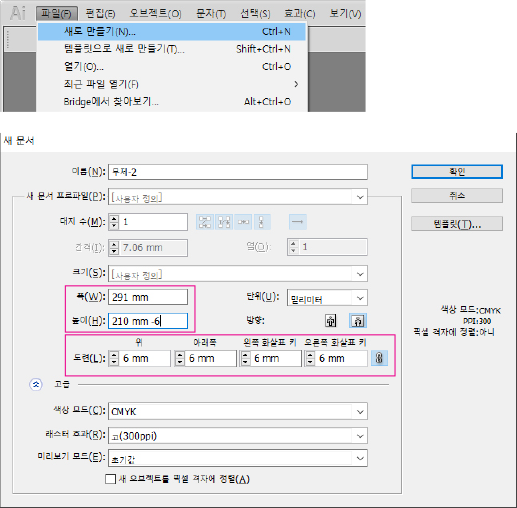
Wybierz Nowy i ustaw rozmiar materiału drukowanego, który chcesz utworzyć. Ustaw szerokość i wysokość na rozmiar linii bezpieczeństwa. Rozmiar cięcia (przy linii bezpieczeństwa 3mm) to szerokość i wysokość plus 3mm każda. Rozmiar edycji to spad minus 3mm uwzględniony dla linii bezpieczeństwa plus 6mm. Linia bezpieczeństwa powinna wynosić 3mm dla małych wydruków jak wizytówki, metki produktowe i kupony, a 5mm lub więcej dla większych wydruków jak ulotki, broszury i katalogi.
Plik → Nowy (Ctrl+N)
Szerokość: 297mm, Wysokość: 210mm + 6mm | Spad: 6mm (wszystkie strony) | Tryb kolorów: CMYK | Efekty rastrowe: Wysokie (300 ppi)
Ustawienie rozmiaru
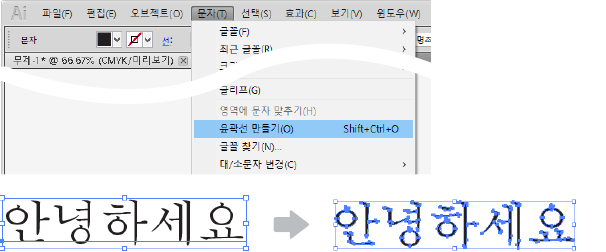
Konwersja czcionek na kontury
Wszystkie użyte czcionki muszą być przekonwertowane na kontury.
Tekst → Utwórz kontury (Shift+Ctrl+O)
Konwersja czcionek na kontury
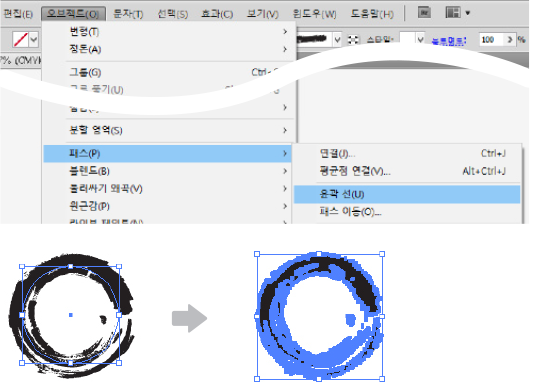
Kontury
Wszystkie użyte linie muszą być przekonwertowane na kontury.
Obiekt → Ścieżka → Obrys na ścieżkę
Kontury
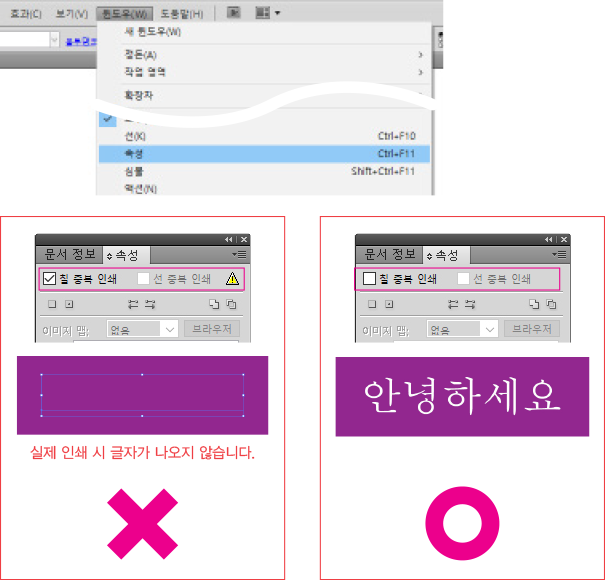
Nadruk
Proszę upewnić się, że ustawienia naddruku dla wypełnienia i obrysu są odznaczone. Ustawienia naddruku muszą być wyłączone.
Okno → Atrybuty (Ctrl+F11)
Nadruk wypełnienia: odznaczone | Nadruk obrysu: odznaczone
Nadruk
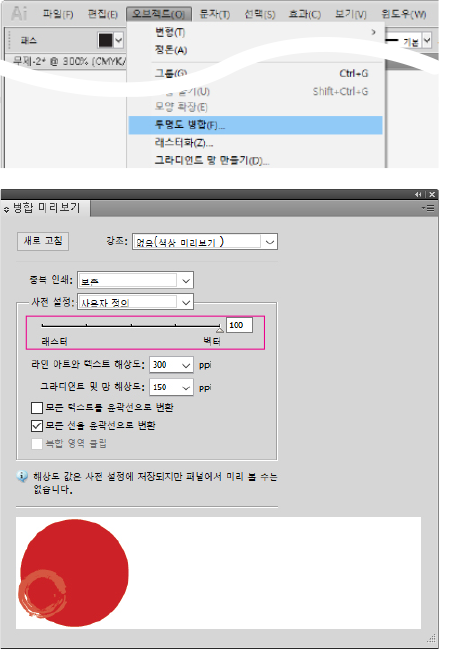
Przezroczystość
Prace z przezroczystością muszą mieć spłaszczoną przezroczystość (wektor 100%).
Obiekt → Spłaszcz przezroczystość
Balans raster/wektor: 100 (Wektor) | Rozdzielczość grafiki liniowej i tekstu: 300 ppi | Rozdzielczość gradientów i siatki: 150 ppi | Konwertuj wszystkie obrysy na kontury: zaznaczone
Przezroczystość
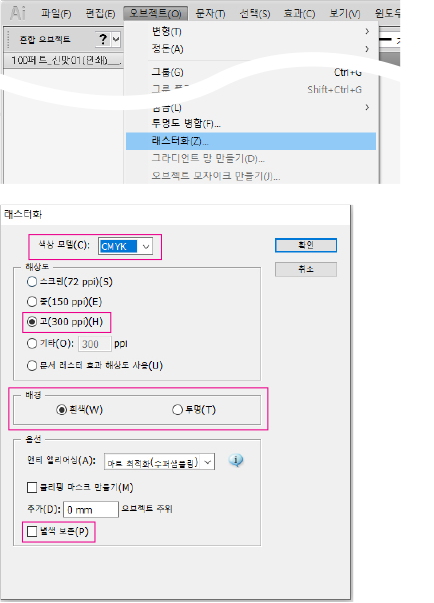
Rasteryzacja
Części z gradientami, przezroczystością i innymi efektami muszą być zrasteryzowane (przekonwertowane na obraz).
Obiekt → Rasteryzuj
Model kolorów: CMYK | Rozdzielczość: Wysoka (300 ppi) | Tło: Białe / Przezroczyste
Rasteryzacja
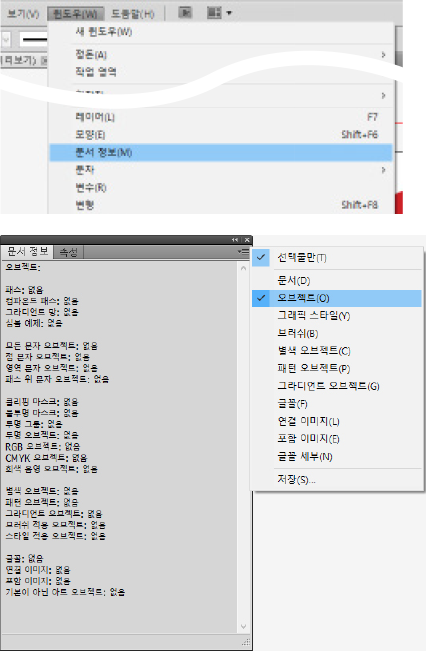
Sprawdzanie informacji o dokumencie
Sprawdź w informacjach o dokumencie elementy, które mogą powodować problemy podczas druku. Kliknij Obiekty w menu okna informacji o dokumencie. Elementy na liście informacji o dokumencie powinny pokazywać 'Brak', aby uniknąć błędów. Jeśli zamiast 'Brak' pokazuje się liczba (2, 5 itp.), znajdź te obiekty i przetworz je powyższymi metodami.
Okno → Informacje o dokumencie
Menu panelu (☰) → Obiekty
Sprawdzanie informacji o dokumencie
Photoshop Photoshop
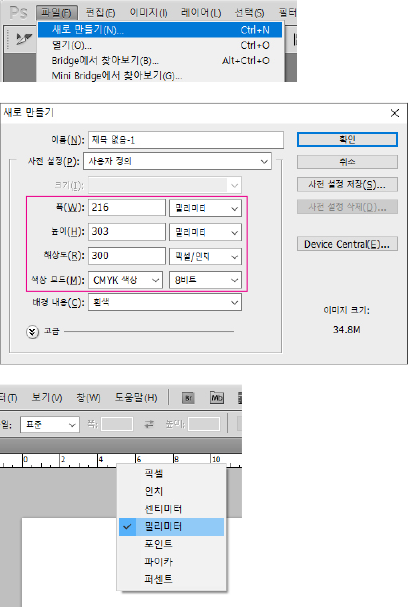
Ustawienie rozmiaru
Wybierz Nowy i ustaw rozmiar materiału drukowanego, który chcesz utworzyć. Ustaw rozdzielczość na 300 pikseli/cal lub wyższą, a tryb kolorów na CMYK. Jeśli oryginalny obraz lub plik ma niską rozdzielczość, zwiększenie rozdzielczości nie poprawi jakości. Jeśli pracowałeś w niskiej rozdzielczości, musisz zacząć od nowa w wysokiej rozdzielczości.
Plik → Nowy (Ctrl+N)
Szerokość: 216mm, Wysokość: 303mm | Rozdzielczość: 300 pikseli/cal | Tryb kolorów: Kolor CMYK, 8 bitów | Zawartość tła: Biała
Kliknij prawym na linijkę → Milimetry (lub Edycja → Preferencje → Jednostki i linijki)
Ustawienie rozmiaru
HENEX
AI doradztwa drukarskiego

Kwota do zapłaty

Obliczanie.

PLABER

  • Nazwa Firmy : PLABER Co., Ltd., Obsługa Klienta : +82-2-6677-7332
  • Adres : 70 Dusan-ro, Geumcheon-gu, Seoul 08595, Korea
  • Przedstawiciel : Eun-Sun Ha
  • Nr Firmy : 337-86-03597
  • Nr Sprzedaży Online : 신청 중
  • Inspektor Danych : Eun-Sun Ha, Email : cs@plaber.net

Copyrightⓒ2021 (C)PLABER All Rights Reserved.

HENEX - Konsultant Druku AI
Cześć! Jestem HENEX, Twój konsultant druku AI. 👋
Pytaj mnie o wyceny, specyfikacje, śledzenie zamówień i więcej.

💡 Rozmowy są wykorzystywane do ulepszania usługi.
⚠️ Nie wpisuj danych osobowych (email, tel, adres, imię, nr karty). Mogą być wysłane do AI.
🏷️ Naklejki/Etykiety
📄 Druk Płaski
💼 Wizytówki/Kupony
✉️ Koperty/Opakowania
📘 Książki/Katalogi
🖼️ Wielki Format
📦 Zamówienia/Pytania
⚠️ Nie wpisuj danych osobowych.